






Dernière mise à jour le 3 juin 2025
Microsoft Teams : accéder aux onglets dans Microsoft Teams
Vacation Tracker propose trois onglets Microsoft Teams : un tableau de bord condensé, votre profil personnel et un raccourci Demander un congé. L'onglet Demander un congé s'installe automatiquement avec le bot ; les autres sont accessibles depuis le canal ou la conversation.
Les trois onglets
Tous les onglets sont accessibles à n'importe quel Utilisateur. Cependant, les différents niveaux d'autorisation (Utilisateur, Approbateur, Administrateur) voient des informations différentes dans l'onglet du tableau de bord condensé : ce qui est visible dépend de votre rôle.
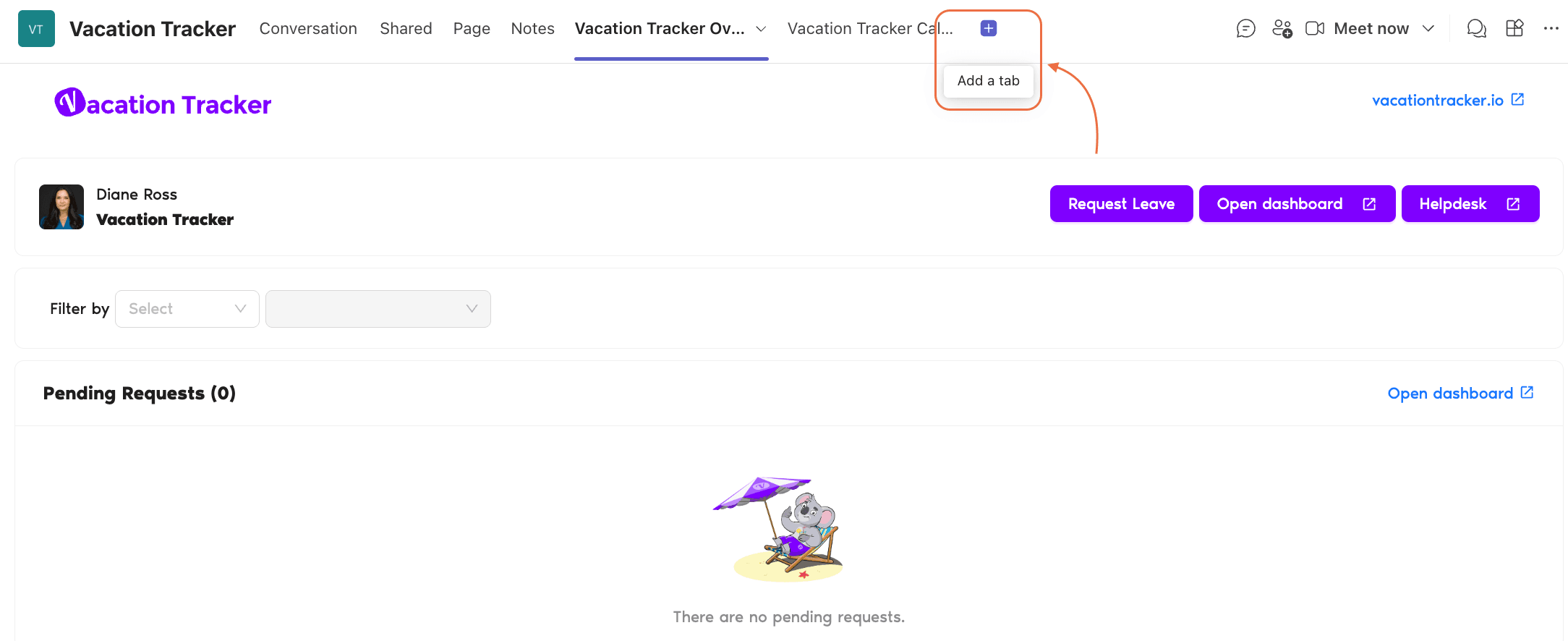
Onglet Tableau de bord / Aperçu
Une version condensée du tableau de bord en ligne, accessible depuis le canal de votre équipe. Ce que vous voyez dépend de votre rôle : les Utilisateurs voient leurs propres informations, les Approbateurs voient les demandes en attente de leur équipe et les Administrateurs voient la vue d'ensemble de tout l'espace de travail.
Onglet Mon profil
Votre profil Vacation Tracker personnel dans Teams : vos soldes, l'historique de vos demandes et des liens rapides. Le contenu est le même que celui de la section profil du tableau de bord en ligne. Il vous permet de demander des congés, de modifier vos congés à venir et d'accéder à la base de connaissances directement depuis Microsoft Teams.
Onglet Demander un congé
Intégré au bot lui-même, il apparaît automatiquement lorsque le bot Vacation Tracker est installé. Il ouvre le formulaire Demander un congé et affiche votre quota restant pour le type de congés sélectionné, ainsi que les éventuelles absences d'autres membres de votre service pendant la période demandée.
Accéder à l'onglet Tableau de bord dans un canal
- Ouvrez Microsoft Teams et cliquez sur Équipes dans la barre latérale gauche.
- Choisissez l'équipe dans laquelle Vacation Tracker est installé.
- Choisissez le canal dans lequel Vacation Tracker est installé.
- En haut du canal, repérez l'onglet Vacation Tracker. S'il n'est pas visible, cliquez sur le signe + pour le trouver et l'ajouter.
- Cliquez sur l'onglet pour afficher la vue du tableau de bord correspondant à votre niveau d'autorisation.
Accéder à l'onglet Mon profil
- Ouvrez Microsoft Teams et cliquez sur Conversation dans la barre latérale gauche.
- Trouvez la conversation Vacation Tracker (ou recherchez « Vacation Tracker » dans la barre de recherche en haut).
- Cliquez sur le bot.
- Cliquez sur l'onglet Mon profil en haut de la conversation.
Depuis l'onglet Mon profil, vous pouvez demander des congés, modifier vos congés à venir et accéder à la base de connaissances directement dans Microsoft Teams.
Ce que vous verrez dans Demander un congé
L'onglet Demander un congé affiche deux informations utiles à côté du formulaire de demande :
Administrateurs et approbateurs : contactez-nous par chat en direct du lundi au vendredi, de 9 h à 17 h (heure de l'Est), ou écrivez-nous à tout moment à hello@vacationtracker.io.
 Réserver un appel