






Letzte Aktualisierung am November 2, 2026
Wie beantrage ich Urlaub?
Drei Kanäle, ein Formular: das Dashboard, Slack oder Microsoft Teams. Wählen Sie den Kanal, der zu Ihrer Integration passt. Egal welchen Sie nutzen – der Antrag geht zur Freigabe an Ihren Genehmiger bzw. Ihre Genehmiger (es sei denn, Ihre Urlaubsrichtlinie genehmigt ihn automatisch).
Dashboard
- Melden Sie sich unter app.vacationtracker.io an.
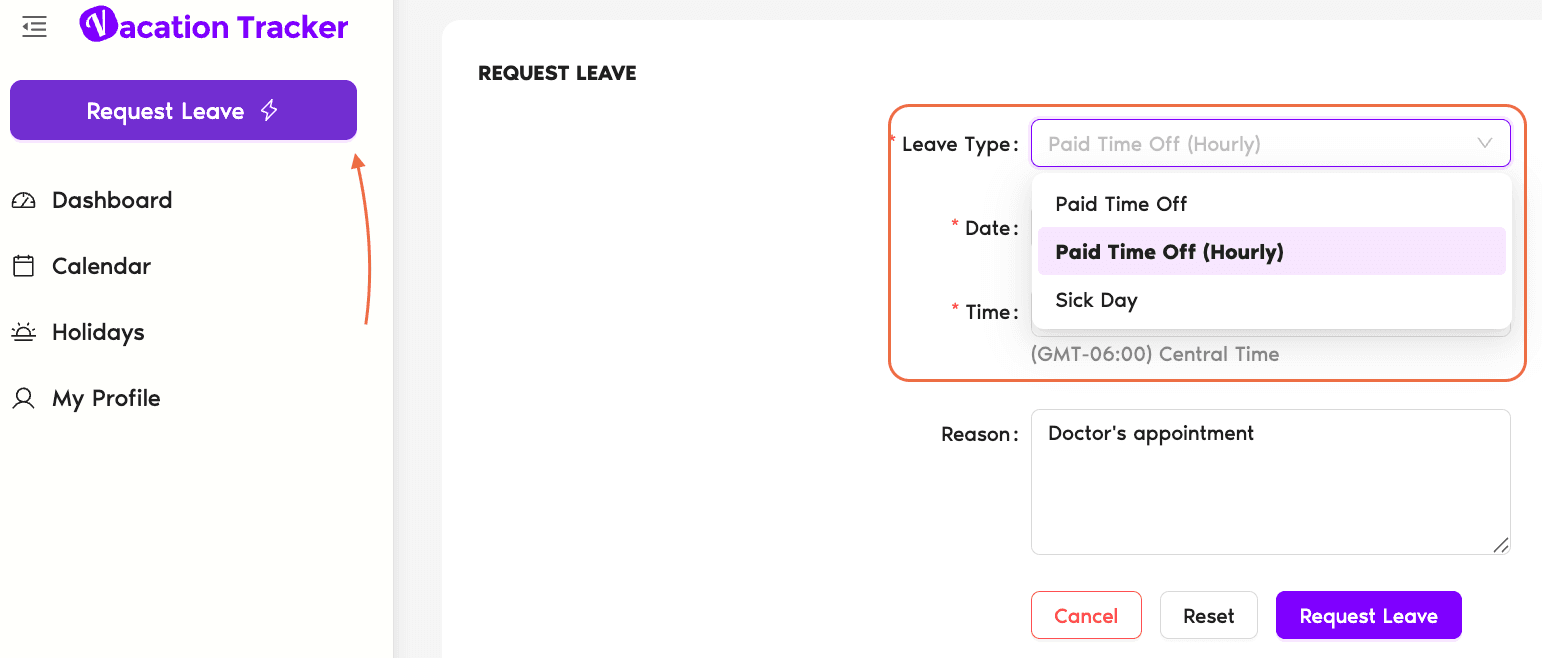
- Klicken Sie oben links auf Urlaub beantragen.
- Wählen Sie im Dropdown-Menü die Urlaubsart aus.
- Wählen Sie das Startdatum und das Enddatum aus.
- Wenn die Richtlinie einen Grund verlangt, geben Sie ihn an (oder ergänzen Sie einfach Kontext für Ihren Genehmiger).
- Klicken Sie auf Urlaub beantragen.
Slack
Mit unserem KI-gestützten Bot beantragen Sie Urlaub in natürlicher Sprache statt mit Befehlen. Schreiben Sie ihm einfach etwas wie „Ich bin nächsten Donnerstag und Freitag nicht da“, und er bereitet den Antrag für Sie vor. So funktioniert es:
Lieber mit den klassischen Befehlen?
- Geben Sie
/vacationan einer beliebigen Stelle in Slack ein (in einem Channel, einer Direktnachricht oder Ihrer eigenen Direktnachricht). Die Antwort sehen nur Sie. - Wählen Sie im Menü Urlaub beantragen.
- Füllen Sie im geöffneten Fenster Urlaubsart, Startdatum, Enddatum und Grund aus.
- Klicken Sie auf Anfrage senden.
Microsoft Teams
Derselbe KI-gestützte Bot funktioniert auch in Teams. Sagen Sie ihm in natürlicher Sprache etwas wie „Trag mich für die erste Augustwoche als abwesend ein“, und er erstellt den Antrag für Sie. So funktioniert es:
Lieber mit den klassischen Schaltflächen?
- Öffnen Sie den Vacation Tracker Bot in Teams (linke Seitenleiste) oder nutzen Sie den Vacation Tracker Tab in Ihrem Team.
- Geben Sie im Chatbot Urlaub beantragen ein oder klicken Sie auf dem Tab „Mein Profil“ auf die Schaltfläche „Urlaub beantragen“.
- Wählen Sie die Urlaubsart aus und klicken Sie auf Weiter.
- Geben Sie die Daten und den Grund ein und klicken Sie auf Absenden.
Wie es weitergeht
Häufige Fragen
Das Dropdown-Menü für Urlaubsarten zeigt nur Arten an, die in der Urlaubsrichtlinie Ihres Standorts aktiviert sind. Wenn eine Urlaubsart im Workspace existiert, aber nicht Teil der Richtlinie ist, die Urlaubsarten mit Ihrem Standort verknüpft, wird sie Ihnen nicht angezeigt. Bitten Sie Ihren Administrator zu prüfen, ob die Richtlinie die benötigte Art enthält.
Ja. Ein abgelehnter Antrag wird geschlossen, Sie können aber einen neuen mit denselben (oder anderen) Daten einreichen. Er durchläuft denselben Genehmigungsablauf. Wenn Ihr Genehmiger einen Grund angegeben hat, lesen Sie ihn vor dem erneuten Einreichen, um eine weitere Ablehnung zu vermeiden.
Das können nur Administratoren und Genehmiger. Sie nutzen dafür die Funktion Urlaub hinzufügen (nicht „Urlaub beantragen“). Siehe Wie füge ich Urlaub für einen Benutzer hinzu?
Administratoren und Genehmiger: Sie erreichen uns per Live-Chat montags bis freitags von 9 bis 17 Uhr (EST) oder jederzeit per E-Mail an hello@vacationtracker.io.
 Book a Call