






Ultimo aggiornamento il Giugno 3, 2025
Microsoft Teams: accedere alle schede in Microsoft Teams
Vacation Tracker offre tre schede per Microsoft Teams: una dashboard compatta, il tuo profilo personale e una scorciatoia per Richiedi Congedo. La scheda Richiedi Congedo viene installata automaticamente con il bot; le altre sono accessibili dal canale o dalla chat.
Le tre schede disponibili
Tutte le schede sono accessibili a qualsiasi utente. Tuttavia, i diversi livelli di autorizzazione (utente, approvatore, amministratore) vedono informazioni diverse nella scheda con la dashboard compatta: ciò che è visibile dipende dal tuo ruolo.
Scheda Dashboard / Panoramica
Una versione compatta della dashboard online, accessibile dal canale del tuo team. Ciò che vedi dipende dal tuo ruolo: gli utenti vedono le proprie informazioni, gli approvatori vedono le richieste in sospeso del loro team e gli amministratori vedono la panoramica completa dello spazio di lavoro.
Scheda Il mio profilo
Il tuo profilo personale di Vacation Tracker all'interno di Teams: i tuoi saldi, la cronologia delle richieste e i link rapidi. Stessi contenuti della sezione del profilo della dashboard online. Ti permette di richiedere congedi, modificare i congedi imminenti e accedere all'Helpdesk direttamente da Microsoft Teams.
Scheda Richiedi Congedo
Integrata nel bot stesso: compare automaticamente quando viene installato il bot di Vacation Tracker. Apre il modulo Richiedi Congedo e mostra la quota rimanente per il tipo di congedo selezionato, oltre a indicare se qualcun altro del tuo dipartimento è assente nel periodo che stai richiedendo.
Accedere alla scheda Dashboard in un canale
- Apri Microsoft Teams e fai clic su Teams nella barra laterale sinistra.
- Scegli il team in cui è installato Vacation Tracker.
- Scegli il canale in cui è installato Vacation Tracker.
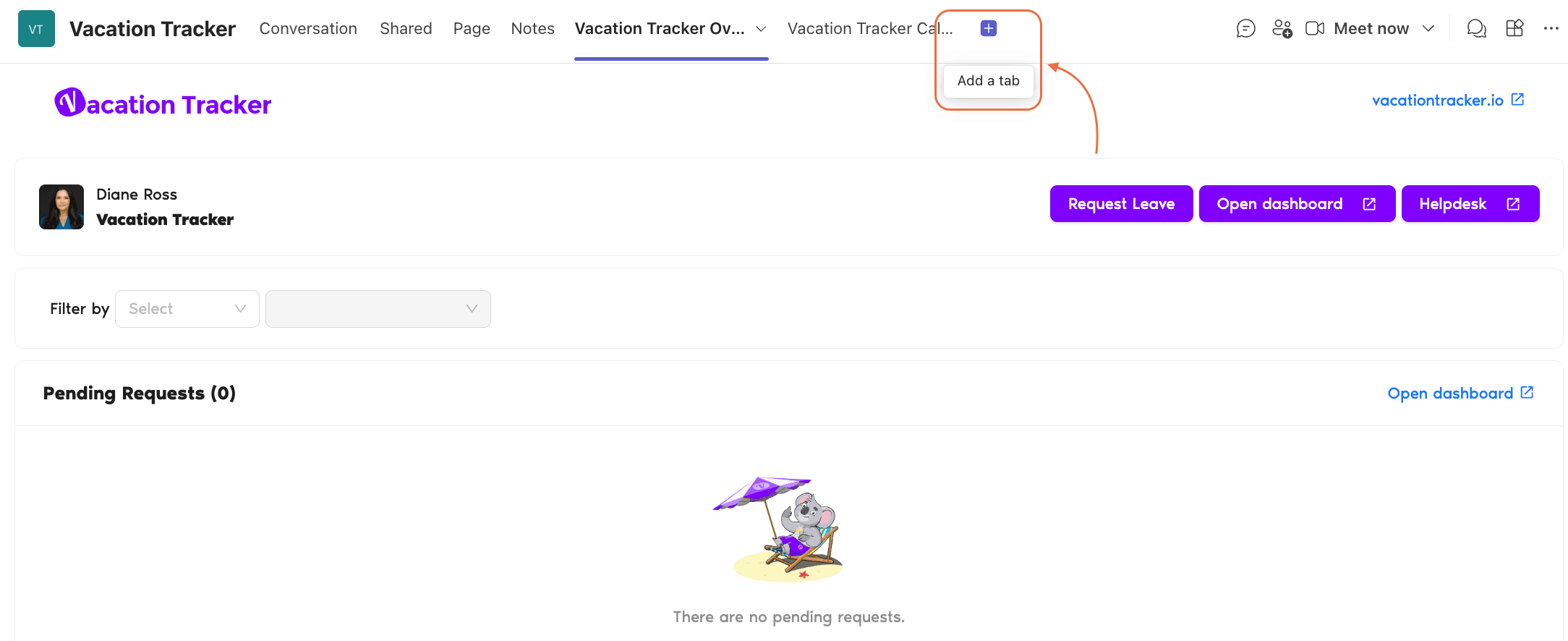
- In cima al canale, cerca la scheda Vacation Tracker. Se non è visibile, fai clic sul segno + per trovarla e aggiungerla.
- Fai clic sulla scheda per caricare la vista della dashboard corrispondente al tuo livello di autorizzazione.
Accedere alla scheda Il mio profilo
- Apri Microsoft Teams e fai clic su Chat nella barra laterale sinistra.
- Trova la chat di Vacation Tracker (oppure cerca “Vacation Tracker” nella barra di ricerca in alto).
- Fai clic sul bot.
- Fai clic sulla scheda Il mio profilo in cima alla chat.
Dalla scheda Il mio profilo puoi richiedere congedi, modificare i congedi imminenti e accedere all'Helpdesk direttamente da Microsoft Teams.
Cosa vedrai in Richiedi Congedo
Accanto al modulo di richiesta, la scheda Richiedi Congedo mostra due informazioni utili:
Amministratori e approvatori: puoi contattarci tramite chat dal vivo dal lunedì al venerdì, dalle 9:00 alle 17:00 (EST), oppure scriverci in qualsiasi momento a hello@vacationtracker.io.
 Book a Call