






Última actualización: 3 de junio de 2025
Microsoft Teams: acceder a las pestañas en Microsoft Teams
Vacation Tracker incluye tres pestañas de Microsoft Teams: un panel de control resumido, tu perfil personal y un acceso directo para solicitar ausencias. La pestaña Solicitar ausencia se instala automáticamente con el bot; las demás están disponibles desde el canal o el chat.
Las tres pestañas
Cualquier usuario puede acceder a todas las pestañas. Sin embargo, cada nivel de permisos (usuario, aprobador, administrador) ve información distinta en la pestaña del panel de control resumido: lo que se muestra depende de tu rol.
Pestaña Panel de control / Visión general
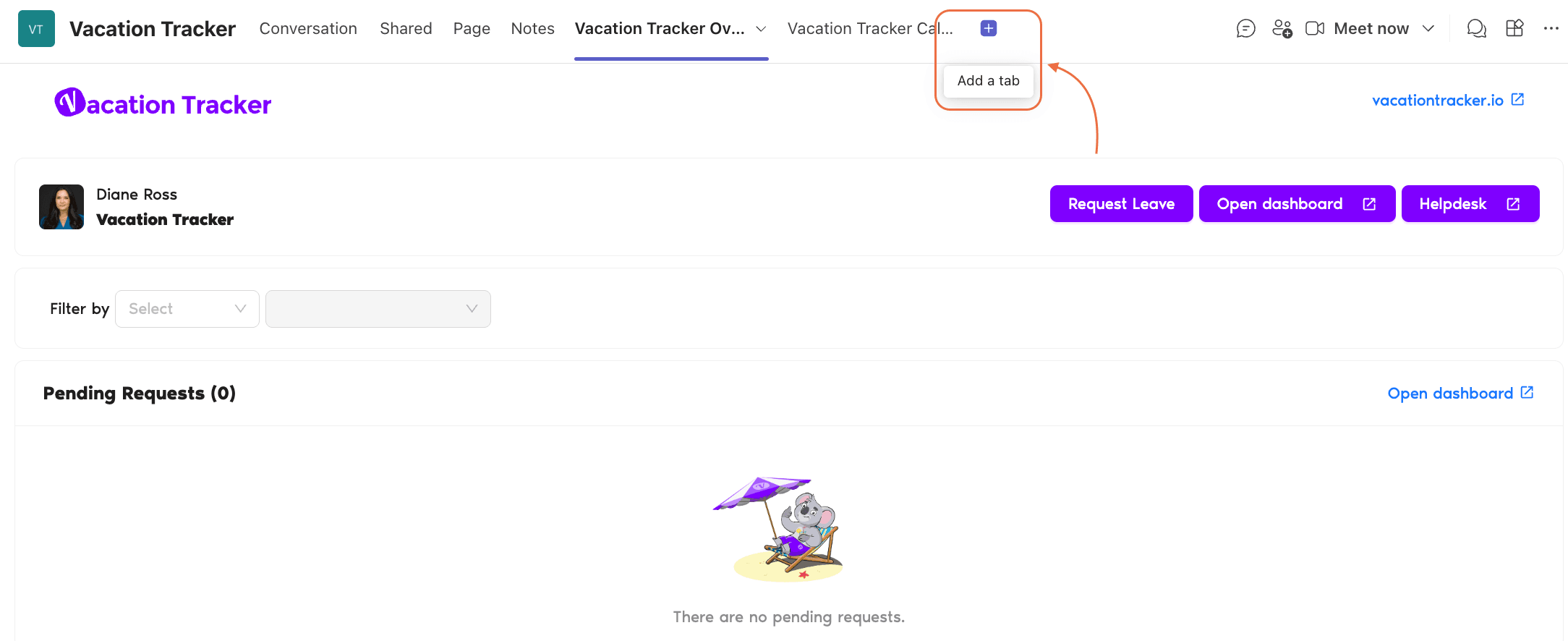
Una versión resumida del panel de control en línea, accesible desde el canal de tu equipo. Lo que ves depende de tu rol: los usuarios ven su propia información, los aprobadores ven las solicitudes pendientes de su equipo y los administradores ven la visión general de todo el espacio de trabajo.
Pestaña Mi Perfil
Tu perfil personal de Vacation Tracker dentro de Teams: tus saldos, tu historial de solicitudes y enlaces rápidos. El mismo contenido que la sección de perfil del panel de control en línea. Te permite solicitar ausencias, editar las próximas ausencias y acceder al centro de ayuda directamente desde Microsoft Teams.
Pestaña Solicitar ausencia
Integrada en el propio bot: aparece automáticamente al instalar el bot de Vacation Tracker. Abre el formulario Solicitar ausencia y muestra la cuota restante del tipo de ausencia que selecciones, además de si alguien más de tu departamento estará ausente en las fechas que solicitas.
Acceder a la pestaña del panel de control en un canal
- Abre Microsoft Teams y haz clic en Equipos en la barra lateral izquierda.
- Elige el equipo en el que está instalado Vacation Tracker.
- Elige el canal en el que está instalado Vacation Tracker.
- En la parte superior del canal, busca la pestaña de Vacation Tracker. Si no la ves, haz clic en el signo + para buscarla y añadirla.
- Haz clic en la pestaña para cargar la vista del panel de control correspondiente a tu nivel de permisos.
Acceder a la pestaña Mi Perfil
- Abre Microsoft Teams y haz clic en Chat en la barra lateral izquierda.
- Busca el chat de Vacation Tracker (o escribe «Vacation Tracker» en la barra de búsqueda de la parte superior).
- Haz clic en el bot.
- Haz clic en la pestaña Mi Perfil de la parte superior del chat.
Desde la pestaña Mi Perfil puedes solicitar ausencias, editar las próximas ausencias y acceder al centro de ayuda directamente en Microsoft Teams.
Qué verás en Solicitar ausencia
La pestaña Solicitar ausencia muestra dos datos útiles junto al formulario de solicitud:
Administradores y aprobadores: puedes contactarnos por chat en vivo de lunes a viernes, de 9:00 a 17:00 (hora del Este, EST), o escribirnos cuando quieras a hello@vacationtracker.io.
 Reserva una llamada