






Letzte Aktualisierung am Juni 3, 2025
Microsoft Teams: Wie füge ich den Vacation Tracker Bot zu Microsoft Teams hinzu?
Wenn Sie sich bei Vacation Tracker registriert haben, der Bot aber noch nicht in Microsoft Teams angezeigt wird, müssen Sie ihn manuell installieren. Das dauert etwa eine Minute: Suchen Sie in Teams im App-Store danach, wählen Sie die gewünschte Installationsart – fertig.
Schritte
- Klicken Sie in Microsoft Teams unten links in der Seitenleiste auf das Symbol Apps.
- Geben Sie in die Suchleiste Vacation Tracker ein.
- Klicken Sie in den Ergebnissen auf die Kachel von Vacation Tracker.
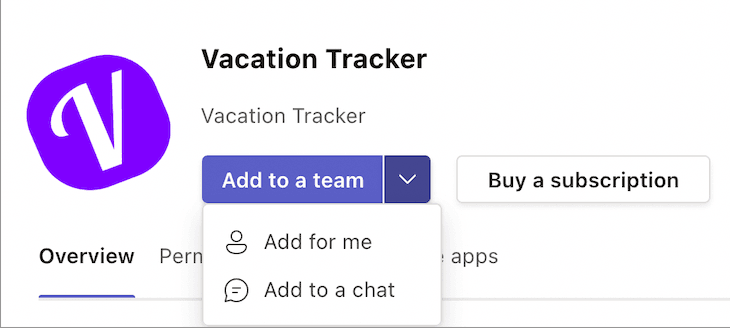
- Klicken Sie im Installationsdialog auf den Dropdown-Pfeil der Schaltfläche Hinzufügen, um die Installationsbereiche anzuzeigen.
- Klicken Sie auf Zu einem Team hinzufügen, um den Bot für alle in Vacation Tracker aktiven Personen zu installieren (und Channel-Benachrichtigungen zu aktivieren).
- Wählen Sie das Team und den Channel, in dem der Bot laufen soll – geben Sie den Namen ein oder wählen Sie ihn aus der Liste. Channel- und Benachrichtigungseinstellungen können Sie später jederzeit im Dashboard ändern.
- Klicken Sie auf Bot einrichten.
- Sie werden zum Channel weitergeleitet; eine Bestätigungsnachricht bestätigt, dass Vacation Tracker installiert ist.
Der Vacation Tracker Bot erscheint als Chat auf der linken Seite Ihrer Microsoft Teams App. Geben Sie in die Chatleiste Urlaub beantragen ein, und der Bot antwortet.
Direkt in Microsoft Teams können Sie jetzt Urlaub beantragen, Benachrichtigungen ansehen und Anträge genehmigen (wenn Sie Genehmiger sind) – ohne Teams zu verlassen.
Drei Installationsbereiche
Zu einem Team hinzufügen
Fügt den Bot einem Team und einem ausgewählten Channel hinzu. Das ist der richtige Bereich, wenn alle in Ihrer Organisation über Teams mit Vacation Tracker arbeiten sollen. Bei dieser Option sind Benachrichtigungen auf Channel-Ebene verfügbar.
Für mich hinzufügen
Heftet Vacation Tracker an Ihre persönliche Microsoft-Teams-Taskleiste an – als 1:1-Chat mit dem Bot. Mit dieser Option erreichen Sie den Vacation Tracker Bot bequem über die Taskleiste.
Zu einem Chat hinzufügen
Fügt den Bot einem Gruppenchat für Sie selbst oder für ein beliebiges anderes Mitglied Ihres Teams hinzu. Wenn Sie diese Option wählen, können Sie den Namen des Gruppenchats eingeben, dem Vacation Tracker hinzugefügt werden soll. Die Mitglieder dieses Chats sehen einen Link zu Vacation Tracker, der auflistet, was Sie mit dem Bot tun können, und sie haben die Möglichkeit, dem Bot eine Nachricht zu senden, um Urlaub zu beantragen.
Nächste Schritte
Auf Tabs in Microsoft Teams zugreifen Kalender-Tab hinzufügen Registrierung für Microsoft TeamsAdministratoren und Genehmiger: Sie erreichen uns per Live-Chat montags bis freitags von 9 bis 17 Uhr (EST) oder jederzeit per E-Mail an hello@vacationtracker.io.
 Book a Call