




Letzte Aktualisierung am November 2, 2026
Benutzer-Schulung 1: Urlaub in Slack beantragen
Beantragen Sie Urlaub direkt in Slack mit /vacation.
Das Menü öffnen
Geben Sie /vacation in ein beliebiges Slack-Nachrichtenfeld ein und drücken Sie die Eingabetaste. Vacation Tracker antwortet mit Urlaub beantragen, Mein Status, Weitere Optionen anzeigen und Dashboard öffnen. Nur Sie sehen diese Antwort.

Einen Antrag senden
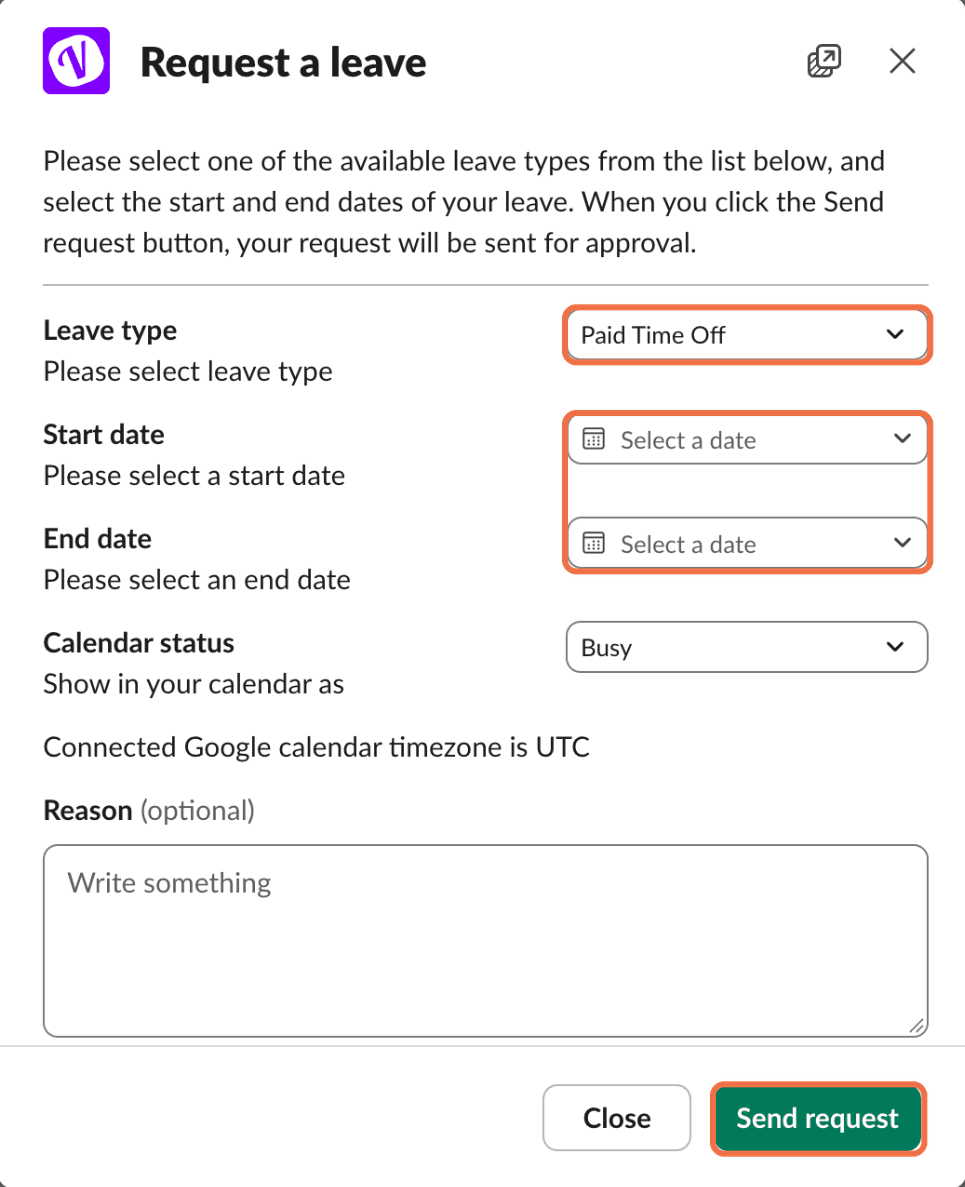
- Klicken Sie auf Urlaub beantragen.
- Wählen Sie unter Urlaub beantragen den Urlaubstyp.
- Wählen Sie das Startdatum und das Enddatum.
- Wenn Sie Ihren persönlichen Kalender verbunden haben, wählen Sie den Kalenderstatus.
- Geben Sie bei Bedarf einen Grund an.
- Klicken Sie auf Anfrage senden.
Bei einer stundenweisen Urlaubsart fragt das Formular stattdessen nach Datum, Startstunde und Endstunde mit AM oder PM.
Prüfen, ob es funktioniert hat
Vacation Tracker antwortet mit Ihr Antrag ist auf dem Weg zum Genehmiger und den Details Ihres Antrags.
Häufige Fragen
Ja. Klicken Sie in der Antwort auf /vacation auf Mein Status.
Nein. Nutzen Sie das Dashboard. Die Bestätigungsnachricht hat eine Schaltfläche Dashboard öffnen.
Wie geht es weiter?
Benutzer-Schulung 5: In Slack erfahren, ob Ihr Urlaub genehmigt oder abgelehnt wurde Benutzer-Schulung 2: Urlaub im Dashboard beantragen (Slack) Benutzer-Schulung 7: Den Vacation Tracker Bot in Slack in einfacher Sprache fragenAdministratoren und Genehmiger: Sie erreichen uns per Live-Chat montags bis freitags von 9 bis 17 Uhr (EST) oder jederzeit per E-Mail an hello@vacationtracker.io.
 Book a Call