




Son güncelleme: Kasım 2, 2026
Kullanıcı Eğitimi 1: Slack'te izin talep etme
/vacation ile doğrudan Slack'ten izin talep edin.
Menüyü açın
Herhangi bir Slack mesaj kutusuna /vacation yazın ve Enter'a basın. Vacation Tracker İzin Talebi, Durumum, Daha fazla seçenek gör ve Kontrol Panelini Aç seçenekleriyle yanıt verir. Bu yanıtı yalnızca siz görebilirsiniz.

Talep gönderin
- İzin Talebi'ne tıklayın.
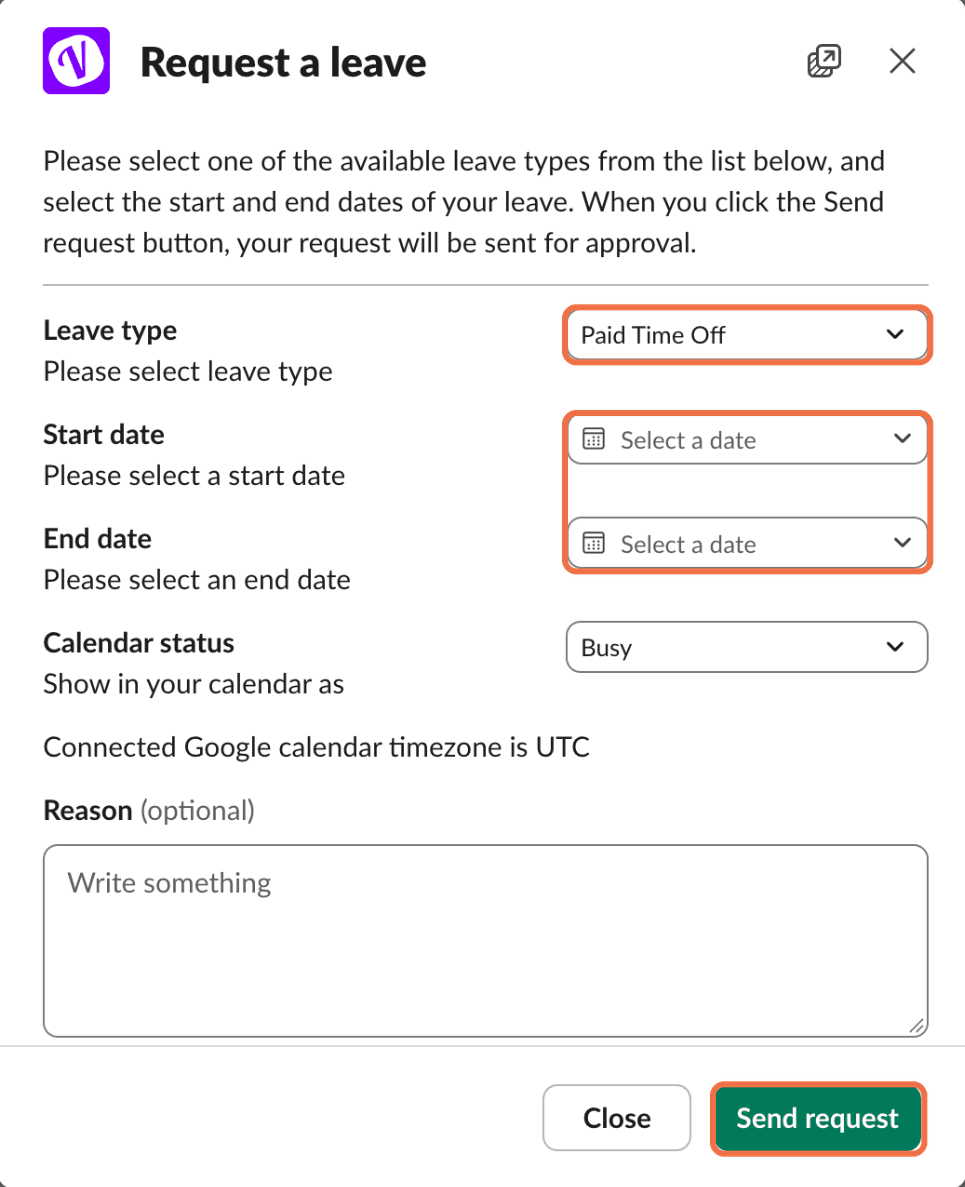
- İzin talep et penceresinde İzin Türü'nü seçin.
- Başlangıç Tarihi ve Bitiş Tarihi'ni seçin.
- Kişisel takviminizi bağladıysanız Takvim durumu'nu seçin.
- İsterseniz bir Sebep ekleyin.
- Talebi gönder'e tıklayın.
Saatlik bir izin türünde form bunun yerine Tarih, Başlangıç Saati ve Bitiş Saati ile birlikte ÖÖ veya ÖS bilgisini ister.
Çalıştığını kontrol edin
Vacation Tracker, talebinizin ayrıntılarıyla birlikte Talebiniz onaylayıcıya gönderildi yanıtını verir.
Sık sorulan sorular
Evet. /vacation yanıtındaki Durumum'a tıklayın.
Hayır. Gösterge panelini kullanın. Onay mesajında bir Kontrol Panelini Aç düğmesi bulunur.
Sırada ne var?
Kullanıcı Eğitimi 5: izninizin Slack'te onaylandığını veya reddedildiğini öğrenme Kullanıcı Eğitimi 2: gösterge panelinde izin talep etme (Slack) Kullanıcı Eğitimi 7: Vacation Tracker botuna Slack'te doğal dille soru sormaYöneticiler ve Onaylayıcılar: Bize pazartesiden cumaya, 09:00–17:00 (EST) saatleri arasında canlı sohbet üzerinden ulaşabilir veya dilediğiniz zaman hello@vacationtracker.io adresine e-posta gönderebilirsiniz.
 Book a Call