




Última atualização em Novembro 2, 2026
Treinamento de Usuário 1: solicitar licença no Slack
Solicite folgas direto no Slack com /vacation.
Abra o menu
Digite /vacation em qualquer caixa de mensagem do Slack e pressione Enter. O Vacation Tracker responde com Solicitar Licença, Meu status, Ver mais opções e Abrir painel. Só você vê essa resposta.

Envie uma solicitação
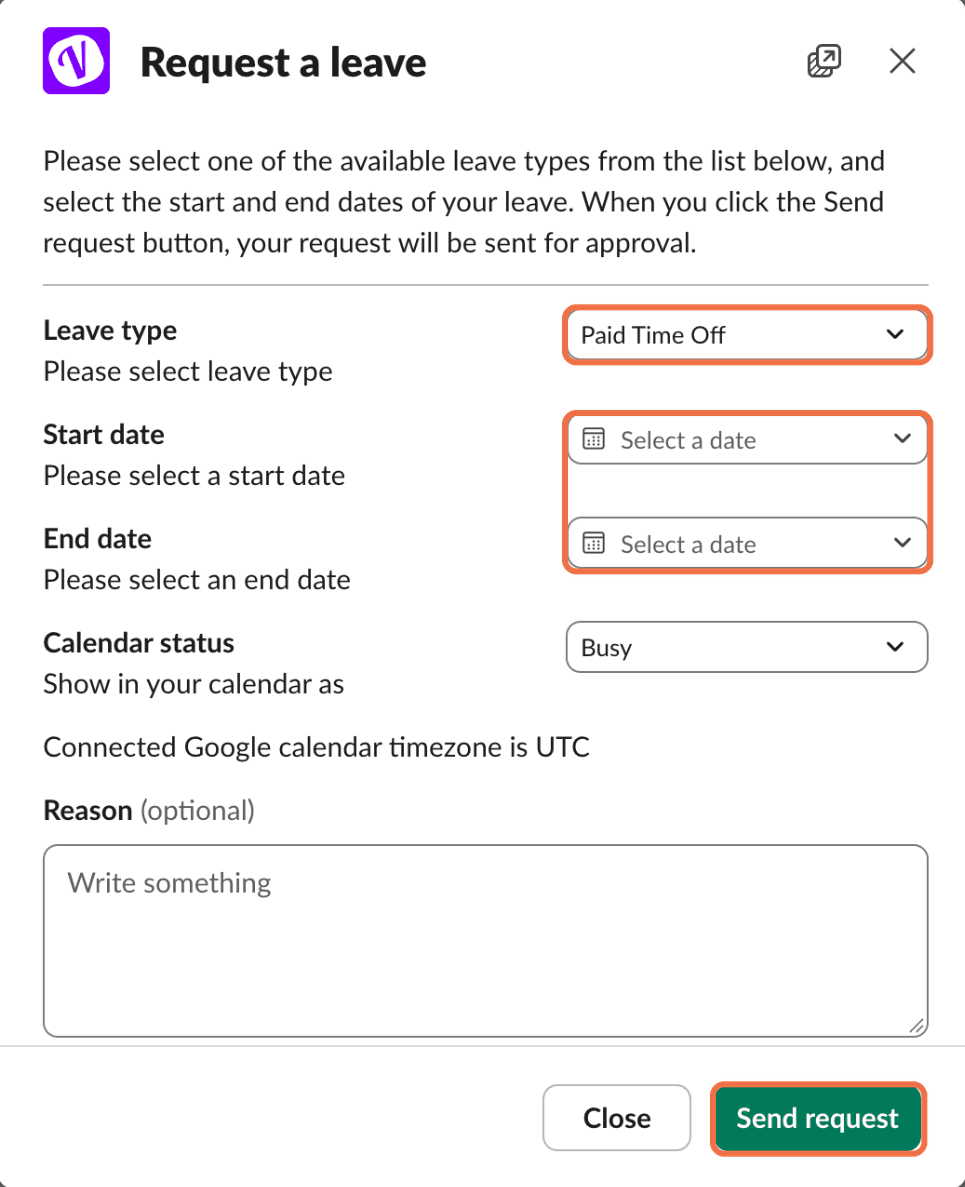
- Clique em Solicitar Licença.
- Em Solicitar uma folga, escolha o Tipo de folga.
- Escolha a Data de início e a Data de término.
- Se você conectou seu calendário pessoal, escolha o Status do calendário.
- Adicione um Motivo, se quiser.
- Clique em Enviar solicitação.
Para um tipo de licença por hora, o formulário pede uma Data, a Hora de início e a Hora de término com AM ou PM.
Confira se funcionou
O Vacation Tracker responde Sua solicitação está a caminho do aprovador com os detalhes da sua solicitação.
Perguntas frequentes
Sim. Clique em Meu status na resposta ao /vacation.
Não. Use o painel. A mensagem de confirmação tem um botão Abrir painel.
Próximos passos
Treinamento de Usuário 5: saber no Slack se sua licença foi aprovada ou recusada Treinamento de Usuário 2: solicitar licença no painel (Slack) Treinamento de Usuário 7: fazer perguntas ao bot do Vacation Tracker em linguagem natural no SlackPrecisa de ajuda?
Usuários: se tiver alguma dúvida, envie um e-mail a qualquer momento para hello@vacationtracker.io.Administradores e aprovadores: fale conosco pelo chat ao vivo de segunda a sexta, das 9h às 17h (EST), ou envie um e-mail a qualquer momento para hello@vacationtracker.io.
 Book a Call