




Ostatnia aktualizacja: Listopad 2, 2026
Szkolenie dla użytkownika 1: złożyć wniosek urlopowy w Slacku
Złóż wniosek o wolne bezpośrednio w Slacku za pomocą /vacation.
Otwórz menu
Wpisz /vacation w dowolnym polu wiadomości w Slacku i naciśnij Enter. Vacation Tracker odpowie przyciskami Złóż wniosek urlopowy, Mój status, Zobacz więcej opcji i Otwórz panel. Tę odpowiedź widzisz tylko Ty.

Wyślij wniosek
- Kliknij Złóż wniosek urlopowy.
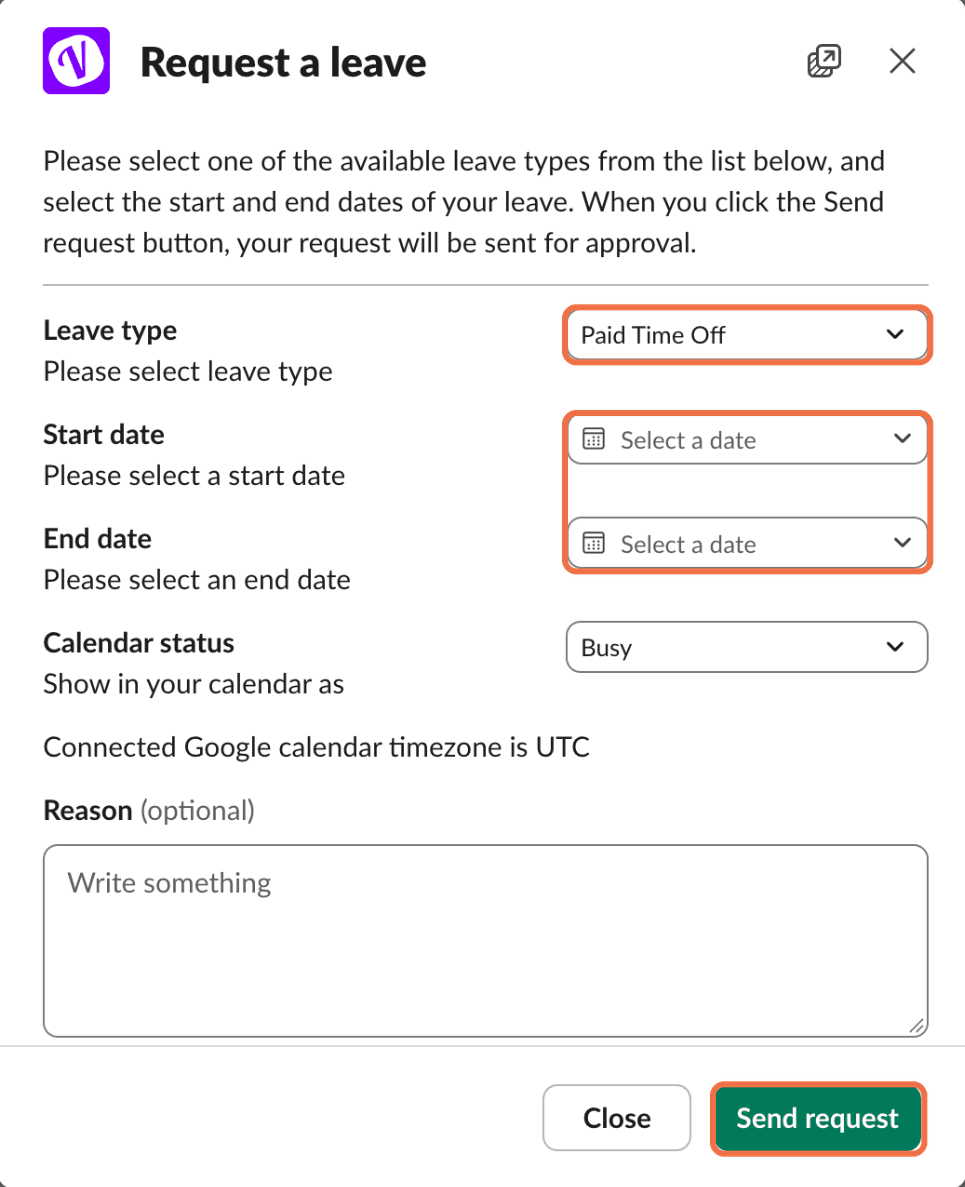
- W oknie Złóż wniosek o urlop wybierz Rodzaj urlopu.
- Wybierz Data początkowa i Data końcowa.
- Jeśli masz połączony kalendarz osobisty, wybierz Status kalendarza.
- Jeśli chcesz, dodaj Powód.
- Kliknij Wyślij wniosek.
W przypadku godzinowego typu urlopu formularz zamiast tego prosi o pola Data, Godzina rozpoczęcia i Godzina zakończenia z oznaczeniem AM lub PM.
Sprawdź, czy działa
Vacation Tracker odpowiada komunikatem Twój wniosek został wysłany do zatwierdzającego wraz ze szczegółami wniosku.
Najczęstsze pytania
Tak. Kliknij Mój status w odpowiedzi na /vacation.
Nie. Użyj panelu. Wiadomość z potwierdzeniem ma przycisk Otwórz panel.
Co dalej?
Szkolenie dla użytkownika 5: dowiedzieć się w Slacku, czy urlop został zatwierdzony, czy odrzucony Szkolenie dla użytkownika 2: złożyć wniosek urlopowy w Panelu głównym (Slack) Szkolenie dla użytkownika 7: zadawać pytania botowi Vacation Tracker zwykłym językiem w SlackuAdministratorzy i zatwierdzający: skontaktuj się z nami przez czat na żywo od poniedziałku do piątku w godz. 9:00–17:00 (EST) lub napisz do nas w dowolnym momencie na adres hello@vacationtracker.io.
 Book a Call