




Última actualización: 27 de octubre de 2026
Formación para usuarios 1: solicita una ausencia en Slack
Solicita tiempo libre directamente desde Slack con /vacation.
Abre el menú
Escribe /vacation en cualquier cuadro de mensaje de Slack y pulsa Intro. Vacation Tracker responde con Solicitar permiso, Mi estado, Ver más opciones y Abrir panel. Solo tú ves esta respuesta.

Envía una solicitud
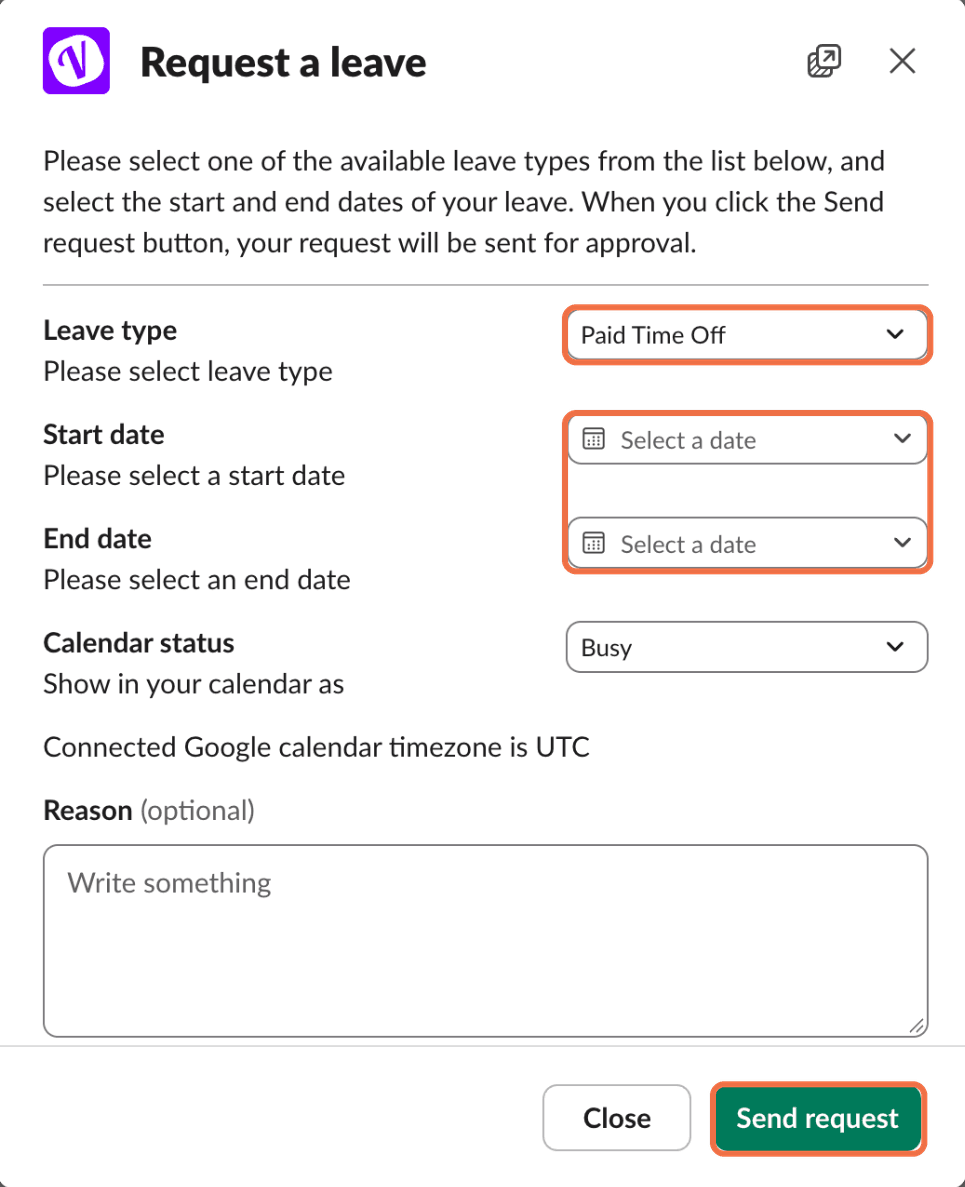
- Haz clic en Solicitar permiso.
- En Solicitar un permiso, elige el Tipo de permiso.
- Elige la Fecha de inicio y la Fecha de finalización.
- Si has conectado tu calendario personal, elige el Estado del calendario.
- Añade un Motivo si quieres.
- Haz clic en Enviar solicitud.
En un tipo de ausencia por horas, el formulario pide en su lugar una Fecha, una Hora de inicio y una Hora de finalización, con AM o PM.
Comprueba que funciona
Vacation Tracker responde Tu solicitud está en camino al aprobador con los detalles de tu solicitud.
Preguntas frecuentes
Sí. Haz clic en Mi estado en la respuesta a /vacation.
No. Usa el panel. El mensaje de confirmación tiene un botón Abrir panel.
¿Qué sigue?
Formación para usuarios 5: entérate en Slack de si tu ausencia se aprueba o se deniega Formación para usuarios 2: solicita una ausencia en el panel (Slack) Formación para usuarios 7: pregunta al bot de Vacation Tracker en lenguaje natural en SlackAdministradores y aprobadores: puedes contactarnos por chat en vivo de lunes a viernes, de 9:00 a 17:00 (hora del Este, EST), o escribirnos cuando quieras a hello@vacationtracker.io.
 Reserva una llamada