






Letzte Aktualisierung am November 2, 2026
Wie erstelle ich einen Standort?
Ein Standort fasst Benutzer zusammen, die dieselbe Arbeitswoche, dieselben Feiertage, dieselbe Zeitzone und dieselben Urlaubsrichtlinien haben. Die meisten Teams erstellen einen Standort pro Land oder Büro – er ist der Rahmen, an den alles andere (Urlaubsrichtlinien, Feiertage, Regeln für die Kontingent-Zurücksetzung) geknüpft ist.
So erstellen Sie einen Standort
- Melden Sie sich unter app.vacationtracker.io an.
- Erweitern Sie im linken Menü Urlaubseinrichtung und klicken Sie auf Standorte.
- Klicken Sie oben auf der Seite „Standorte“ auf Neuen Standort erstellen.
- Füllen Sie das Formular aus. Die vier Abschnitte werden unten beschrieben.
- Klicken Sie unten auf Standort erstellen, um zu speichern.
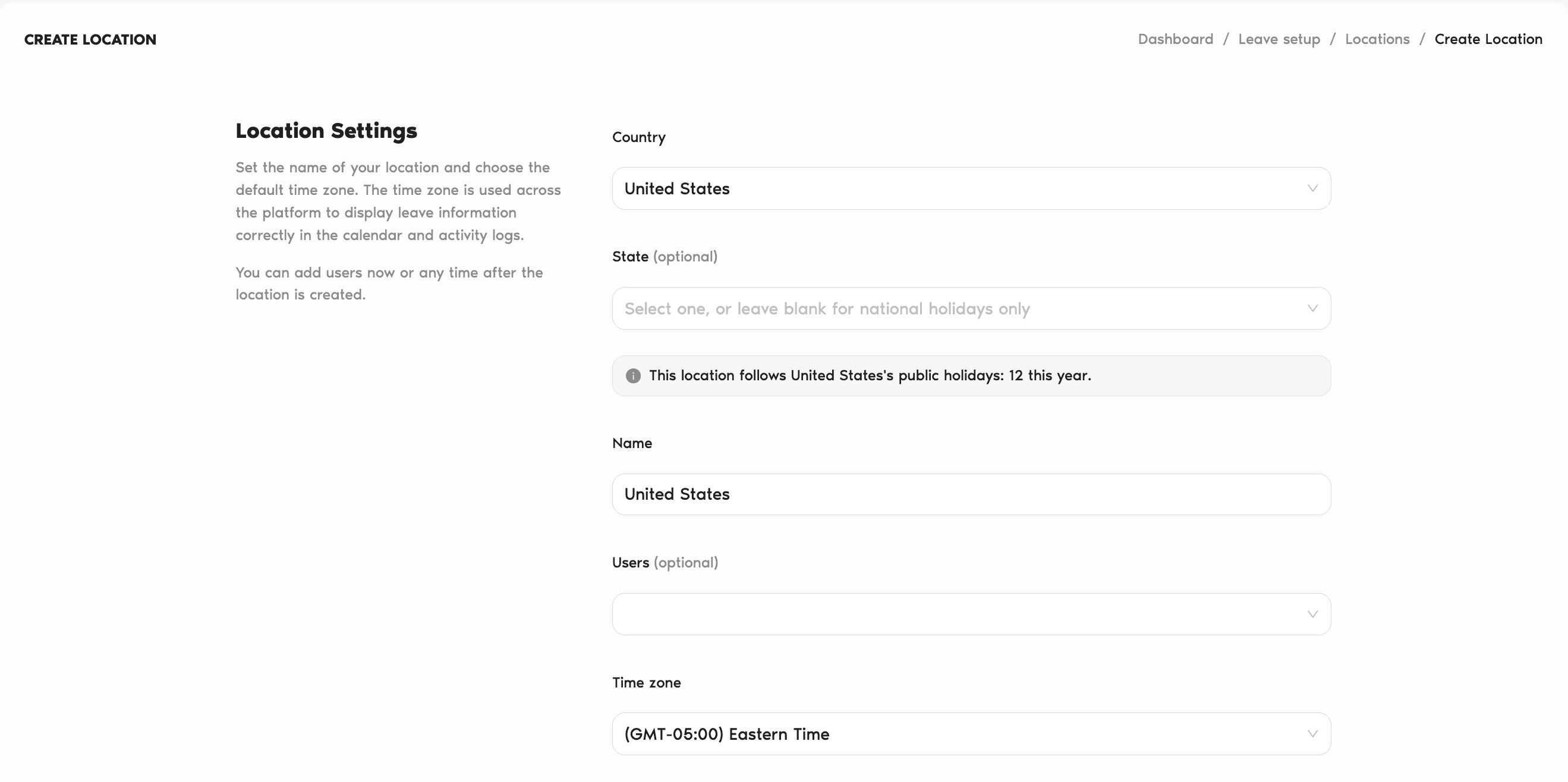
Was in die einzelnen Abschnitte gehört
Standorteinstellungen
Land Erforderlich
Das Land, in dem sich dieser Standort befindet. Wenn Sie es auswählen, werden Name und Zeitzone automatisch ausgefüllt, und ein Hinweis unter dem Feld zeigt, wie viele Feiertage für dieses Jahr importiert werden und dass 2 Urlaubsrichtlinien erstellt werden.
Bundesland, Provinz oder Landesteil Optional
Wird nur bei Ländern mit regionalen Feiertagen angezeigt. Die Bezeichnung richtet sich nach dem Land: Bundesland bzw. Bundesstaat (zum Beispiel USA oder Deutschland), Provinz (Kanada) oder Landesteil (Vereinigtes Königreich). Wählen Sie eine Region, um deren Feiertage einzubeziehen, oder lassen Sie das Feld leer, wenn nur die landesweiten Feiertage gelten sollen. Wenn Sie eine Region auswählen, wird sie dem Namen hinzugefügt, zum Beispiel „United States · Texas“, und die Zeitzone wird entsprechend angepasst.
Name Erforderlich
Wird automatisch anhand des ausgewählten Landes und der Region ausgefüllt. Sie können ihn durch einen eigenen Namen ersetzen, zum Beispiel „Zentrale Paris“. Ein selbst eingegebener Name bleibt erhalten, auch wenn Sie die Region später ändern.
Benutzer Optional
Wählen Sie Benutzer aus Ihrem Workspace aus, die Sie diesem Standort jetzt zuweisen möchten. Sie können diesen Schritt überspringen und Benutzer jederzeit später hinzufügen.
Zeitzone Erforderlich
Die Zeitzone, die für Urlaubsberechnungen, Kalenderansichten und Aktivitätsprotokolle der Benutzer an diesem Standort verwendet wird. Sie wird automatisch anhand des ausgewählten Landes und der Region festgelegt. Ändern Sie sie, wenn die meisten Benutzer an diesem Standort in einer anderen Zeitzone arbeiten.
Standardstandort
Diesen Standort als Standard festlegen (Ja / Nein, Standard: Nein)
Wenn Sie dies auf „Ja“ setzen, werden alle neuen Teammitglieder automatisch diesem Standort hinzugefügt. Praktisch, wenn Sie ein Hauptbüro haben. Es kann jeweils nur ein Standort der Standardstandort sein.
Arbeitswoche und Arbeitstag
Arbeitswoche
Wählen Sie die Wochentage aus, die an diesem Standort als Arbeitstage zählen. Standard ist Montag bis Freitag. Urlaubsanträge und Guthaben werden anhand dieser Tage berechnet. Bei einem Benutzer an einem Standort mit der Arbeitswoche Sonntag bis Donnerstag wird zum Beispiel für einen Samstag kein Guthaben abgezogen.
Woche beginnt am
Legt fest, welcher Tag in den Kalenderansichten dieses Standorts zuerst angezeigt wird. Standard ist Montag. Die meisten Teams wählen je nach regionaler Gepflogenheit Sonntag oder Montag.
Länge des Arbeitstages Complete-Plan
Wie viele Stunden an diesem Standort einen regulären Arbeitstag ausmachen. Standard sind 8 Stunden. Eine Änderung ist nur im Complete-Plan möglich.
Urlaubskontingent und Geschäftsjahr
Beginn des Geschäftsjahres
Eine Kombination aus Monat und Tag, die festlegt, wann die Urlaubskontingente jedes Jahr zurückgesetzt werden. Standard ist der 1. Januar. Ändern Sie den Wert, wenn das Urlaubsjahr Ihres Unternehmens einem Geschäftsjahr folgt – zum Beispiel dem 1. April für das britische Geschäftsjahr oder dem 1. Juli für ein australisches.
Urlaubskontingent-Zurücksetzung basierend auf
Zwei Optionen:
Nach dem Erstellen
Beim Erstellen des Standorts richtet Vacation Tracker die Grundlagen für Sie ein. Es kann einen Moment dauern, bis sie auf der Karte des Standorts erscheinen. Prüfen Sie sie, bevor Ihr Team Urlaub beantragt:
Häufige Fragen
Ja, und die Begrenzung hängt von Ihrem Plan ab: Der kostenlose Plan erlaubt 1 Standort, Core bis zu 3 Standorte und Complete unbegrenzt viele. Den vollständigen Planvergleich finden Sie auf der Preisseite.
Ja. Öffnen Sie den Standort auf der Seite „Standorte“, bewegen Sie im Tab Allgemein den Mauszeiger über die Einstellung, die Sie ändern möchten, und klicken Sie auf das Stiftsymbol daneben. Sie können den Standort umbenennen, Land und Region ändern, die Zeitzone ändern, die Arbeitswoche anpassen oder die Grundlage für die Zurücksetzung wechseln. Einige Änderungen (etwa der Wechsel der Zurücksetzung vom Geschäftsjahr zum Eintrittsdatum des Benutzers) betreffen alle Benutzer an diesem Standort, gehen Sie also mit Bedacht vor.
Nein – jeder Benutzer gehört jeweils genau einem Standort an. Wenn jemand in eine andere Region wechselt, ändern Sie die Standortzuweisung im Benutzerprofil, statt den Benutzer zu duplizieren.
Nächste Schritte
Wie lege ich Feiertage fest? Wie erstelle und konfiguriere ich Urlaubsrichtlinien? Wie bearbeite ich einen Standort?Administratoren und Genehmiger: Sie erreichen uns per Live-Chat montags bis freitags von 9 bis 17 Uhr (EST) oder jederzeit per E-Mail an hello@vacationtracker.io.
 Book a Call