






Ultimo aggiornamento il Giugno 3, 2025
Microsoft Teams: come aggiungere il bot di Vacation Tracker a Microsoft Teams?
Se ti sei registrato a Vacation Tracker ma il bot non compare ancora in Microsoft Teams, devi installarlo manualmente. Serve circa un minuto: cerca nello store delle app di Teams, scegli come installarlo e il gioco è fatto.
Passaggi
- In Microsoft Teams, fai clic sull'icona App in basso a sinistra nella barra laterale.
- Nella barra di ricerca, digita Vacation Tracker.
- Fai clic sul riquadro di Vacation Tracker nei risultati.
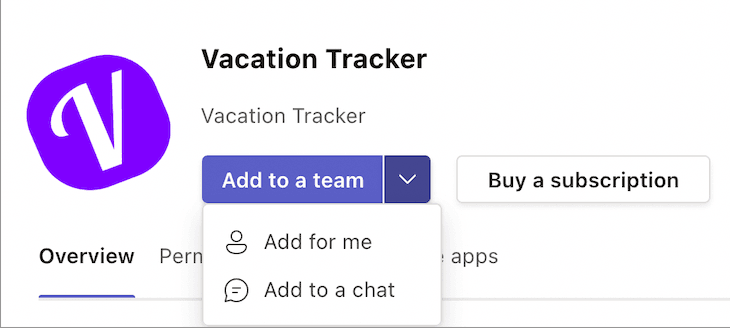
- Nella finestra di installazione, fai clic sulla freccia del menu a discesa del pulsante Aggiungi per vedere gli ambiti di installazione.
- Fai clic su Aggiungi a un team per installare il bot per tutti gli utenti attivi in Vacation Tracker (e per abilitare le notifiche nei canali).
- Scegli il team e il canale che devono ospitare il bot: digita il nome o selezionalo dall'elenco. Le impostazioni del canale e delle notifiche possono sempre essere modificate in seguito dalla dashboard.
- Fai clic su Configura un bot.
- Verrai indirizzato al canale, dove un messaggio conferma che Vacation Tracker è installato.
Il bot di Vacation Tracker comparirà come chat sul lato sinistro della tua app Microsoft Teams. Digita Richiedi Congedo nella barra della chat e il bot risponderà.
Ora, direttamente da Microsoft Teams, puoi richiedere congedi, visualizzare le notifiche e approvare le richieste (se sei un approvatore), il tutto senza uscire da Teams.
Tre ambiti di installazione
Aggiungi a un team
Aggiunge il bot a un team e a un canale a tua scelta. È l'ambito giusto se vuoi che tutti nella tua organizzazione interagiscano con Vacation Tracker tramite Teams. Con questa opzione sono disponibili le notifiche a livello di canale.
Aggiungi per me
Aggiunge Vacation Tracker alla tua barra delle app personale di Microsoft Teams, come chat 1:1 con il bot. Questa opzione ti permette di accedere facilmente al bot di Vacation Tracker dalla barra delle app.
Aggiungi a una chat
Aggiunge il bot a una chat di gruppo per te o per qualsiasi altro membro del tuo team. Quando selezioni questa opzione, puoi digitare il nome della chat di gruppo a cui aggiungere Vacation Tracker. I membri di quella chat vedranno un link a Vacation Tracker che elenca cosa si può fare con il bot e potranno inviare un messaggio al bot per richiedere un congedo.
Prossimi passi
Accedere alle schede in Microsoft Teams Aggiungere la scheda Calendario Registrarsi con Microsoft TeamsAmministratori e approvatori: puoi contattarci tramite chat dal vivo dal lunedì al venerdì, dalle 9:00 alle 17:00 (EST), oppure scriverci in qualsiasi momento a hello@vacationtracker.io.
 Book a Call