






Ultimo aggiornamento il Novembre 2, 2026
Posso filtrare la dashboard per sede, dipartimento o etichetta?
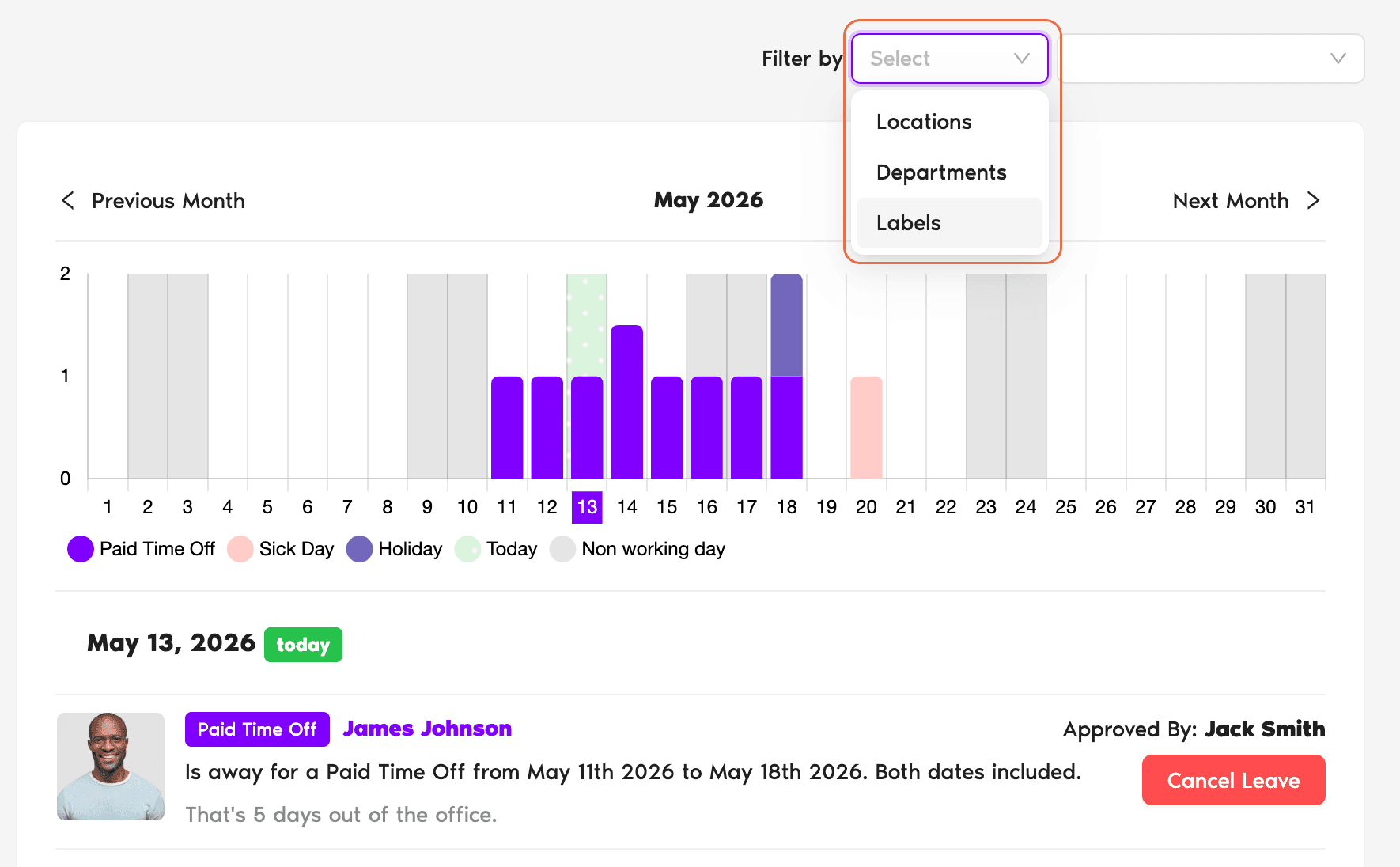
Sì: i pannelli dei congedi nella Home possono essere filtrati per Dipartimento, Sede o Etichetta (piano Complete). Le pagine Calendario e Tabellone supportano gli stessi filtri. È utile quando ti interessa solo il tuo team diretto o un gruppo specifico, anziché tutti.
Filtro della dashboard
- Accedi su app.vacationtracker.io.
- Nella Home, cerca il controllo Filtra per in alto a destra nella vista dei congedi.
- Apri il menu a discesa Filtra per e scegli un criterio: Dipartimento, Sede o Etichetta (solo piano Complete).
- Nel secondo menu a discesa che compare, scegli il valore o i valori specifici da includere.
- Se devi combinarli, aggiungi altri criteri di filtro, ad esempio dipartimento e sede.
Microsoft Teams
- Apri Teams e vai al team in cui è installato Vacation Tracker.
- Fai clic sulla scheda Vacation Tracker.
- Usa i controlli di filtro per limitare la vista per dipartimento, sede o etichetta: le stesse opzioni della Home.
Domande frequenti
Le etichette sono una funzione del piano Complete. Con i piani Free e Core, nel menu a discesa Filtra per compaiono solo Dipartimento e Sede.
I filtri valgono per la sessione corrente: aggiornando la pagina potrebbero essere reimpostati, a seconda della cache del browser. Se ti ritrovi a riapplicare lo stesso filtro ogni giorno, valuta di usare invece il Tabellone, che conserva lo stato dei filtri tra una sessione e l'altra in modo più affidabile.
Sì. I criteri di filtro si sommano: puoi filtrare contemporaneamente per dipartimento e sede ed etichetta per concentrarti su un gruppo specifico (ad es. dipartimento Engineering × sede USA × etichetta Manager).
Amministratori e approvatori: puoi contattarci tramite chat dal vivo dal lunedì al venerdì, dalle 9:00 alle 17:00 (EST), oppure scriverci in qualsiasi momento a hello@vacationtracker.io.
 Book a Call