






Última actualización: 4 de noviembre de 2026
¿Puedo filtrar mi panel de control por ubicación, departamento o etiqueta?
Sí, los paneles de ausencias de Inicio se pueden filtrar por Departamento, Ubicación o Etiqueta (plan Complete). Las páginas Calendario y Gráfico mural admiten los mismos filtros. Es útil cuando solo te interesa tu equipo más cercano o un grupo concreto, y no toda la empresa.
Filtro del panel de control
- Inicia sesión en app.vacationtracker.io.
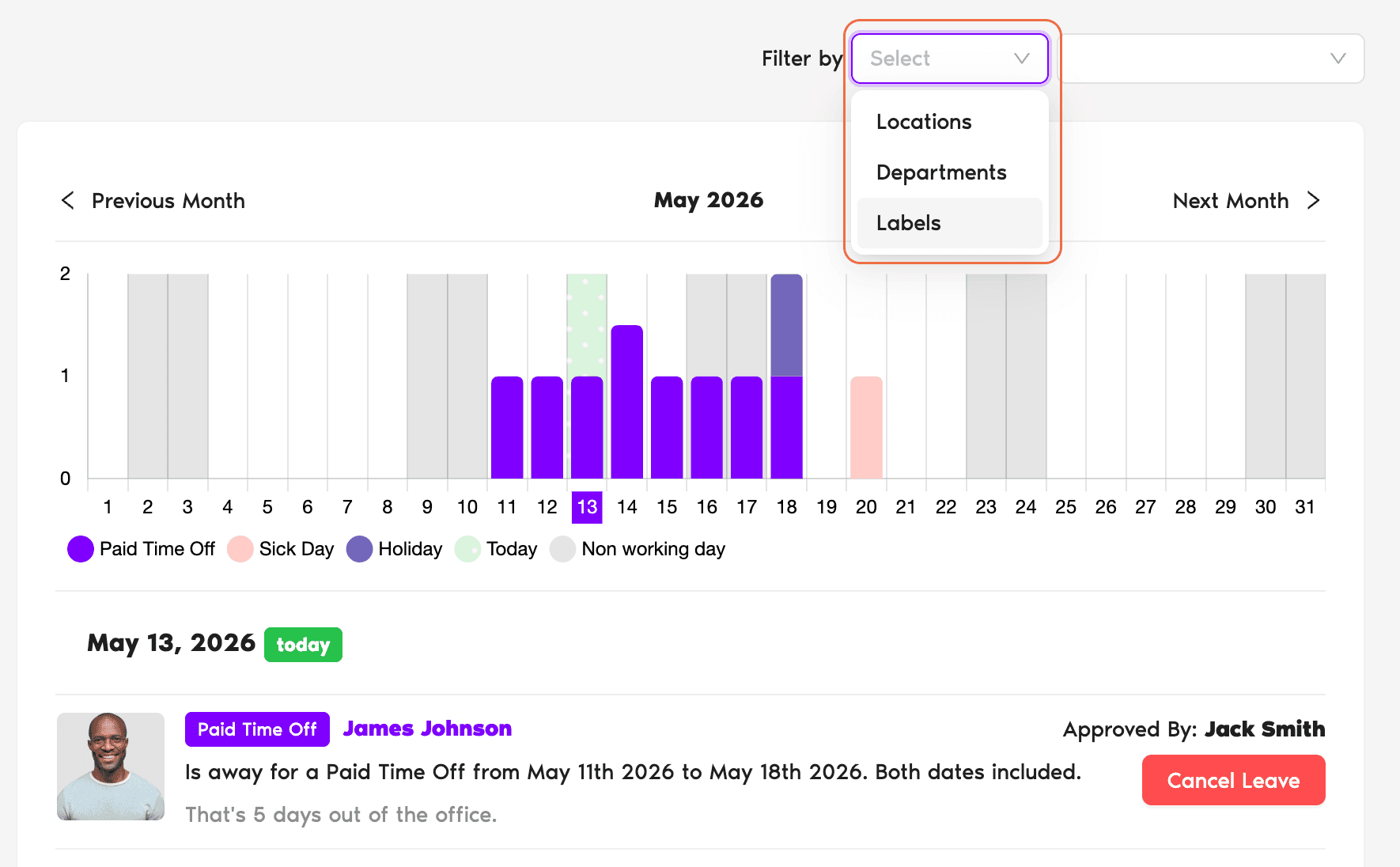
- En Inicio, busca el control Filtrar por cerca de la parte superior derecha de la vista de ausencias.
- Abre el menú desplegable Filtrar por y elige un criterio: Departamento, Ubicación o Etiqueta (solo en el plan Complete).
- En el segundo menú desplegable que aparece, elige los valores concretos que quieras incluir.
- Añade más criterios de filtro si necesitas combinarlos, por ejemplo, departamento y ubicación.
Microsoft Teams
- Abre Teams y ve al equipo en el que está instalado Vacation Tracker.
- Haz clic en la pestaña Vacation Tracker.
- Usa los controles de filtro para limitar la vista por departamento, ubicación o etiqueta: las mismas opciones que en Inicio.
Preguntas frecuentes
Las etiquetas son una función del plan Complete. En los planes Free y Core, solo aparecen Departamento y Ubicación en el menú desplegable Filtrar por.
Los filtros se aplican durante tu sesión actual; al actualizar la página pueden restablecerse, según la caché del navegador. Si tienes que volver a aplicar el mismo filtro todos los días, plantéate usar el Gráfico mural, que conserva el estado de los filtros entre sesiones de forma más fiable.
Sí. Los criterios de filtro se acumulan: puedes filtrar por departamento y ubicación y etiqueta a la vez para centrarte en un grupo concreto (por ejemplo, departamento de Ingeniería × ubicación EE. UU. × etiqueta Responsable).
Siguientes pasos
Información de la vista de calendario Filtros del Gráfico mural Etiquetas de usuario (Complete)Administradores y aprobadores: puedes contactarnos por chat en vivo de lunes a viernes, de 9:00 a 17:00 (hora del Este, EST), o escribirnos cuando quieras a hello@vacationtracker.io.
 Reserva una llamada