






Ostatnia aktualizacja: Listopad 2, 2026
Czy użytkownicy mogą otrzymać naliczoną pulę na początku okresu naliczania?
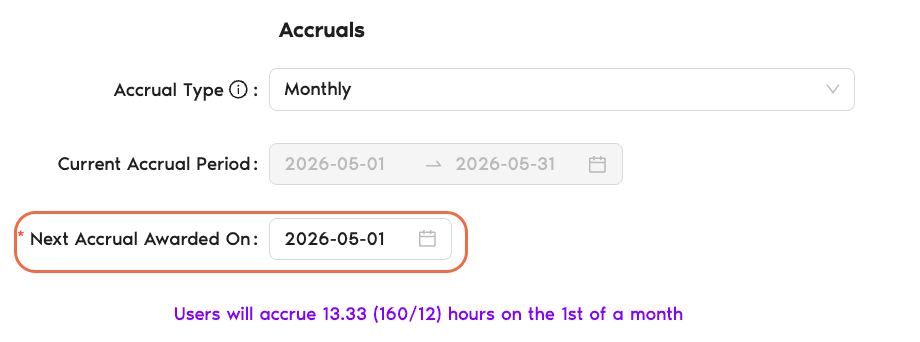
Tak. Nie służy do tego osobny przełącznik, tylko data wybrana w polu Następne naliczenie przyznane w dniu. Ustaw ją na pierwszy dzień bieżącego okresu naliczania, a pracownicy otrzymają swoją pulę przed przepracowaniem okresu, a nie po nim.
Trzy popularne warianty terminu
Weźmy naliczanie miesięczne, w którym bieżący okres trwa od 1 kwietnia do 30 kwietnia. Oto jak pole Następne naliczenie przyznane w dniu zmienia działanie:
30 kwietnia: koniec bieżącego okresu
Dni są przyznawane w ostatnim dniu miesiąca, który pracownik właśnie przepracował. To klasyczne „zarabiasz na bieżąco”: cała pula pojawia się po zakończeniu okresu.
1 maja: początek następnego okresu (domyślnie)
Dni są przyznawane w pierwszym dniu następnego okresu. W praktyce działa to podobnie jak koniec bieżącego okresu, ale formalnie z datą o jeden dzień późniejszą. Tę opcję system wybiera domyślnie przy pierwszej konfiguracji naliczania.
1 kwietnia: początek bieżącego okresu ← zarabiasz z wyprzedzeniem
Dni są przyznawane na samym początku okresu, zanim pracownik „zapracuje” na nie przepracowanym czasem. To konfiguracja opisana w tym artykule: przyznanie naliczonej puli za dany okres z góry.
Jak to skonfigurować
Mechanizm znajduje się w sekcji Naliczanie każdej polityki urlopowej. Najpierw musi być włączone naliczanie (Typ naliczania ≠ Brak). Jeśli jeszcze go nie skonfigurowałeś, zobacz Jak skonfigurować naliczanie urlopu?
- Zaloguj się na app.vacationtracker.io.
- W menu po lewej stronie rozwiń Konfiguracja urlopów i kliknij Lokalizacje.
- W lokalizacji, którą chcesz skonfigurować, kliknij Edytuj polityki urlopowe.
- Znajdź politykę urlopową, którą chcesz zaktualizować, i kliknij ikonę edycji (ołówek) w jej wierszu.
- Przewiń do sekcji Naliczanie. Upewnij się, że Typ naliczania jest ustawiony na Miesięcznie, Dwa razy w miesiącu, Dwutygodniowo lub Tygodniowo. Pola dotyczące terminu pojawiają się dopiero po wybraniu typu.
- Zwróć uwagę na daty w polu Bieżący okres naliczania (np. od 1 kwietnia do 30 kwietnia). Przy naliczaniu miesięcznym i dwa razy w miesiącu ten zakres jest tylko do odczytu. Przy naliczaniu dwutygodniowym i tygodniowym możesz wybrać datę rozpoczęcia, a data zakończenia dostosuje się do niej.
- Kliknij pole Następne naliczenie przyznane w dniu i wybierz pierwszy dzień bieżącego okresu (w powyższym przykładzie 1 kwietnia). To właśnie konfiguracja „z wyprzedzeniem”.
- Kliknij Aktualizuj u dołu strony, aby zapisać.
Najczęstsze pytania
Vacation Tracker traktuje dni jako naliczone po upływie daty przyznania, niezależnie od tego, jaką część okresu dana osoba faktycznie przepracowała. Rozliczenie „niezapracowanego” czasu wolnego po odejściu pracownika to decyzja dotycząca Twojej polityki, którą podejmujesz poza aplikacją.
Nie. Pole Następne naliczenie przyznane w dniu ustawia się osobno dla każdej polityki urlopowej, czyli dla każdego typu urlopu w każdej lokalizacji. Możesz przyznawać z góry Urlop wypoczynkowy, a Dzień chorobowy nadal przyznawać na koniec okresu. Termin w każdej polityce jest niezależny.
To rozwiązania różnych problemów. Przyznawanie na początku okresu zmienia moment, w którym dni faktycznie trafiają do naliczonego salda danej osoby. Zezwól na wnioskowanie o urlop na podstawie przyszłego naliczenia pozwala składać wnioski o urlop wykorzystujący dni, które nie zostały jeszcze naliczone, na podstawie prognozowanego przyszłego naliczenia. Możesz używać jednej z tych opcji, obu lub żadnej. Pokrewną funkcję opisuje artykuł Czy użytkownicy mogą wnioskować o naliczony urlop z wyprzedzeniem?
Co dalej?
Jak skonfigurować naliczanie urlopu? Czy użytkownicy mogą wnioskować o naliczony urlop z wyprzedzeniem? Jak ustawić limit naliczania?Administratorzy i zatwierdzający: skontaktuj się z nami przez czat na żywo od poniedziałku do piątku w godz. 9:00–17:00 (EST) lub napisz do nas w dowolnym momencie na adres hello@vacationtracker.io.
 Book a Call