




Senast uppdaterad November 2, 2026
Utbildning för administratörer 5: lägga till användare och tilldela plats och avdelning (Google Workspace)
Ta in ditt team i Vacation Tracker och se sedan till att varje person finns på rätt plats och i rätt avdelning med rätt saldo.
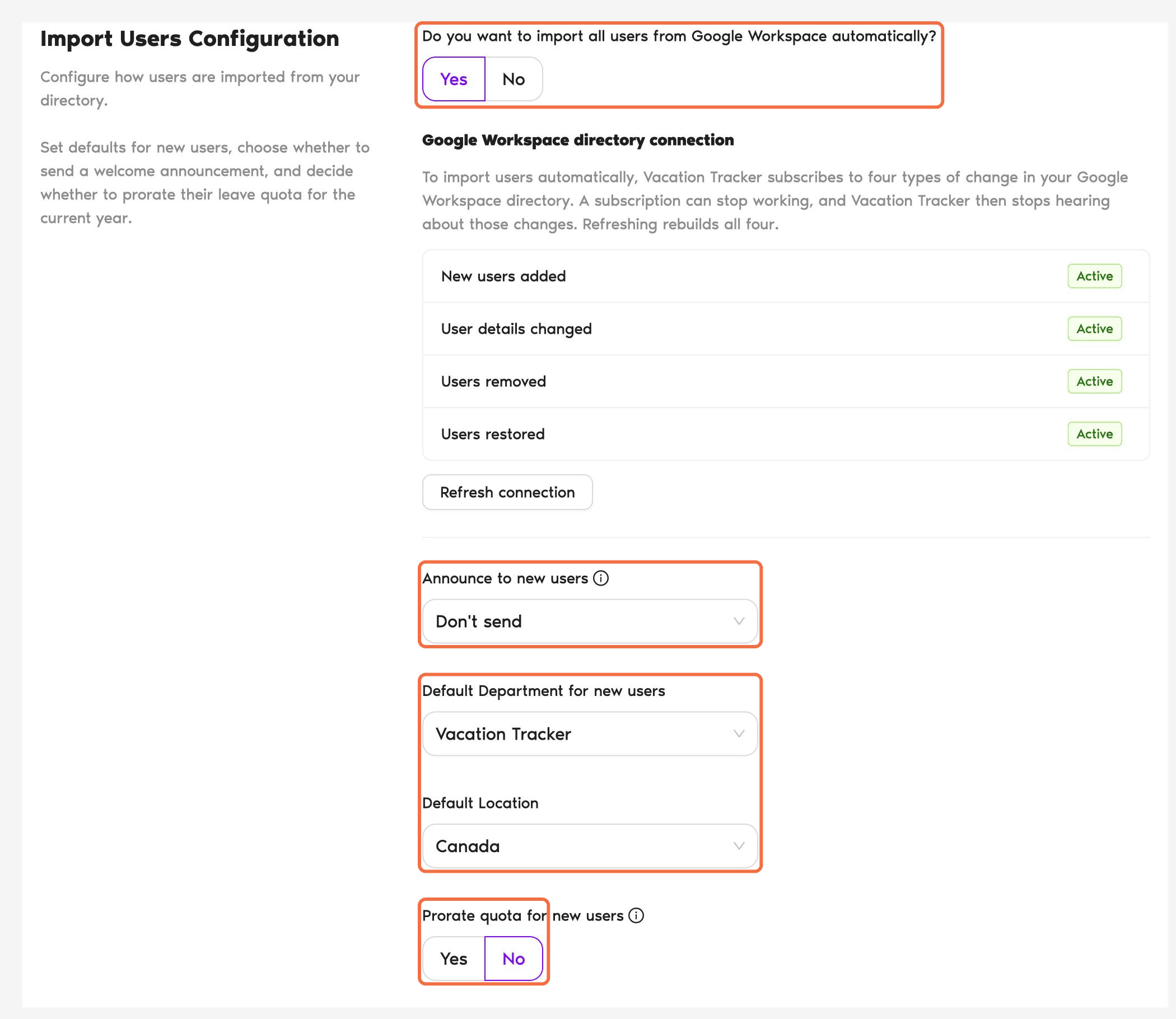
Bestäm först
Gå till Arbetsplatsinställningar > Allmänt > Konfiguration för användarimport och välj:
Klicka på Spara.
Lägg till användare
- I vänstermenyn, under Team & godkännandeflöden, klickar du på Användare och sedan på Lägg till användare.
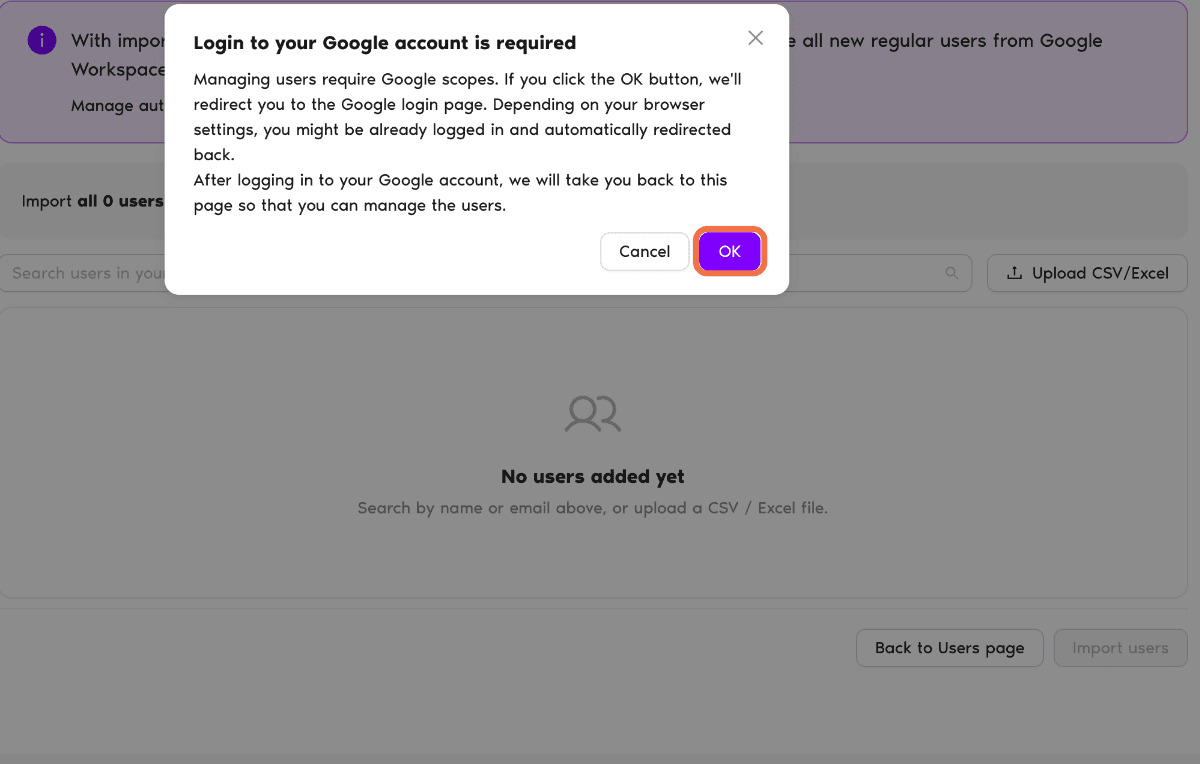
- Välj Ja, importera alla för att importera alla från din Google Workspace-katalog, eller Nej, jag väljer användare och sök efter personer på namn eller e-post. Du kan också klicka på Ladda upp CSV/Excel.
- Klicka på Importera användare.
Placera varje person rätt
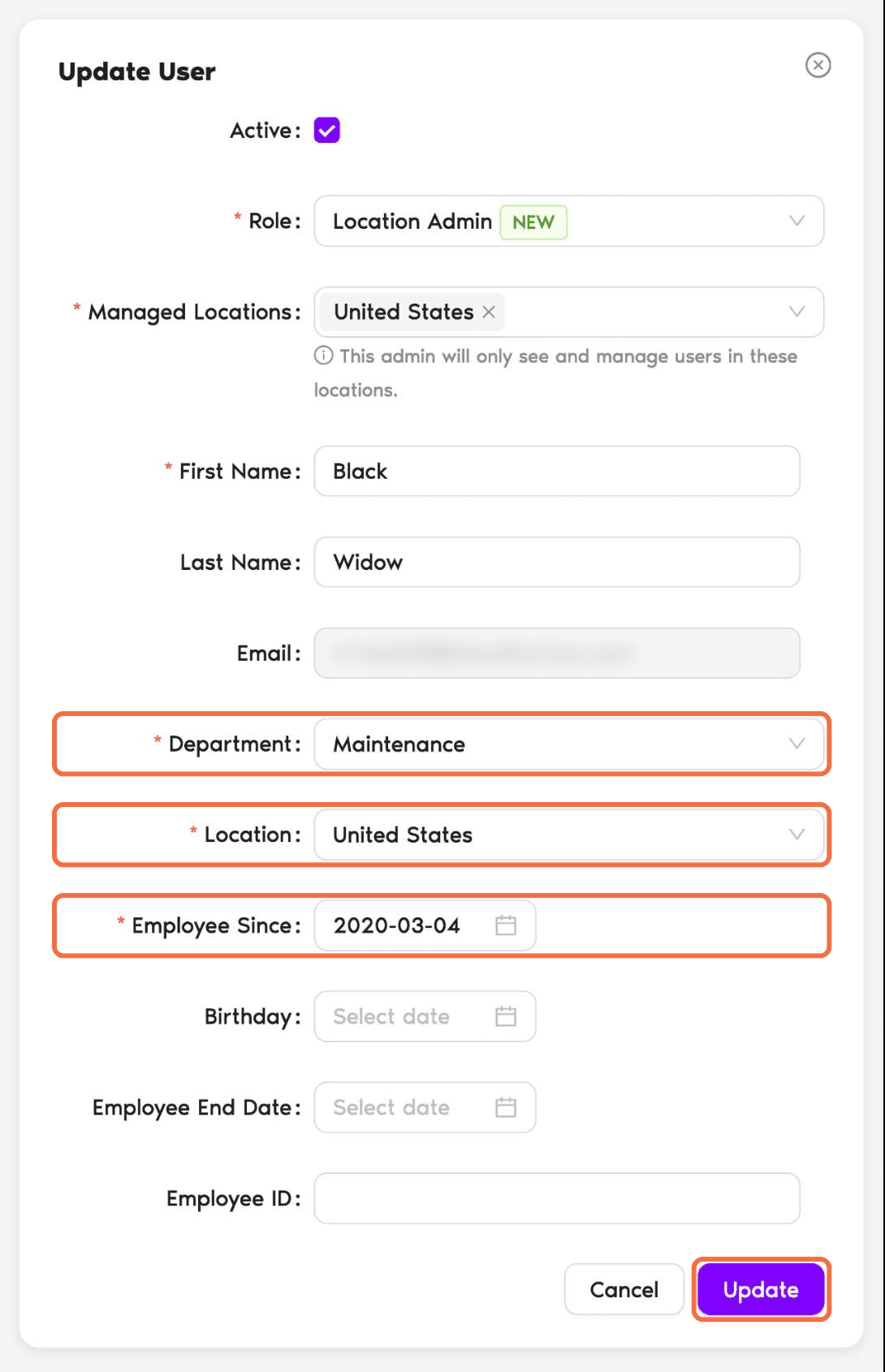
- Öppna en användare från sidan Användare.
- Under Användarprofil klickar du på Redigera.
- Ställ in Avdelning, Plats och datum för Anställd sedan och klicka sedan på Uppdatera.
Kontrollera startsaldona
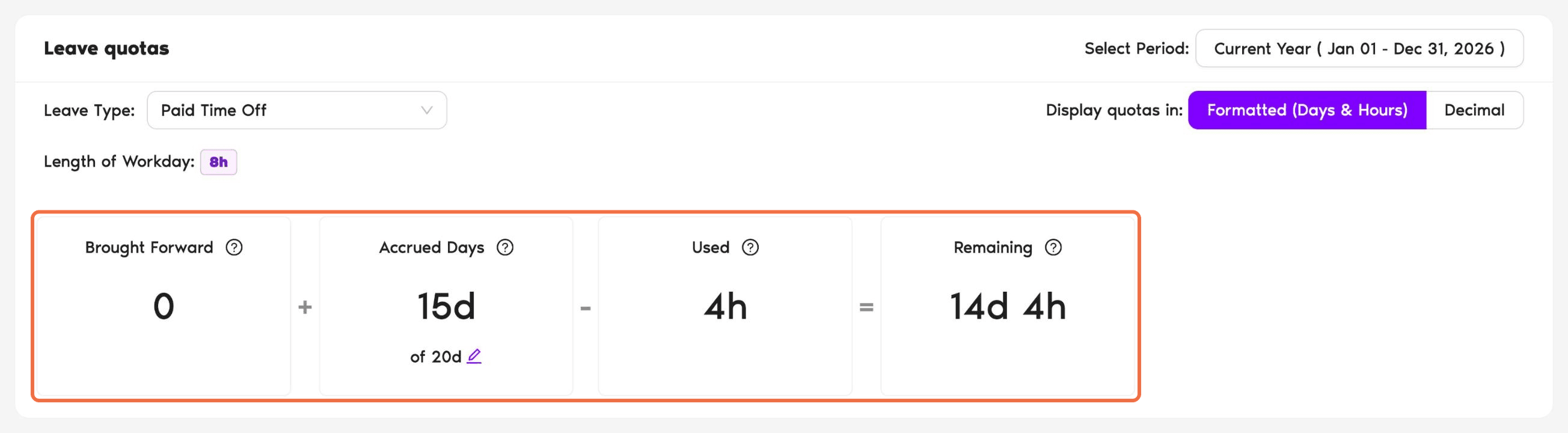
I användarens profil visar Ledighetskvot Överfört + Kvot - Använt = Kvarstående för varje ledighetstyp. Om du vill lägga till saldon som personer tar med sig från ett tidigare system använder du Arbetsplatsinställningar > Massuppladdningar > Initialt överfört.
Kontrollera att det fungerar
Vanliga frågor
I den standardavdelning och på den standardplats som är inställda under Konfiguration för användarimport, tills du flyttar dem.
Ja. På sidan Användare markerar du användarna och väljer sedan Ändra avdelning eller Ändra plats.
Vad händer härnäst?
Utbildning för administratörer 6: ge någon administratörs- eller platsadministratörsbehörighet (Google Workspace) Hur lägger jag till (importerar) användare? Hur importerar jag användarnas initialt överförda saldon?Administratörer och godkännare: du når oss via livechatt måndag till fredag kl. 9–17 (EST), eller mejla oss när som helst på hello@vacationtracker.io.
 Book a Call