






Senast uppdaterad Januari 27, 2026
Hur lägger jag till (importerar) användare?
När du inte vill ha automatisk import aktiverad – eller när bara några få nyanställda behöver läggas till i Vacation Tracker – är manuell import rätt verktyg. Välj exakt de personer du vill ha från arbetsytans katalog, konfigurera deras avdelning, plats och proportionerade kvoter från start och lägg till dem. Med integrationen via e-post används i stället flödet Skapa användare.
Så fungerar inloggningen för användare
Om din arbetsyta använder Slack, Microsoft Teams eller Google Workspace hämtar Vacation Tracker användarnas identitet från katalogen – importerade användare loggar in med sina befintliga inloggningsuppgifter för integrationen och behöver inget nytt lösenord.
Om din arbetsyta använder integrationen via e-post får användarna en inbjudan via e-post, klickar på länken och skapar ett eget lösenord för att logga in. Mekanismen är en annan, men slutresultatet är detsamma: de hamnar i listan över aktiva användare.
Lägg till användare (Slack, Microsoft Teams, Google Workspace)
- Logga in på app.vacationtracker.io.
- Klicka på Användare under Team & godkännandeflöden i menyn till vänster.
- Klicka på Lägg till användare högst upp på sidan. En ny sida öppnas.
- Du får frågan om du vill importera alla användare från arbetsytans katalog på en gång. Nej är valt som standard.
- Skriv ett namn i fältet Välj användare att importera för att söka, eller scrolla i listan för att välja specifika personer. De valda användarna visas i en lista under fältet.
- Aktivera Konfigurera inställningar för valda användare för att visa det valfria konfigurationsblocket (beskrivs nedan).
- Klicka på Importera. Ett bekräftelsefönster sammanfattar vad du är på väg att göra – antal användare, inställningar som tillämpas och en påminnelse om hur faktureringen påverkas. Bekräfta för att fortsätta.
De nya användarna visas direkt i listan över aktiva användare.
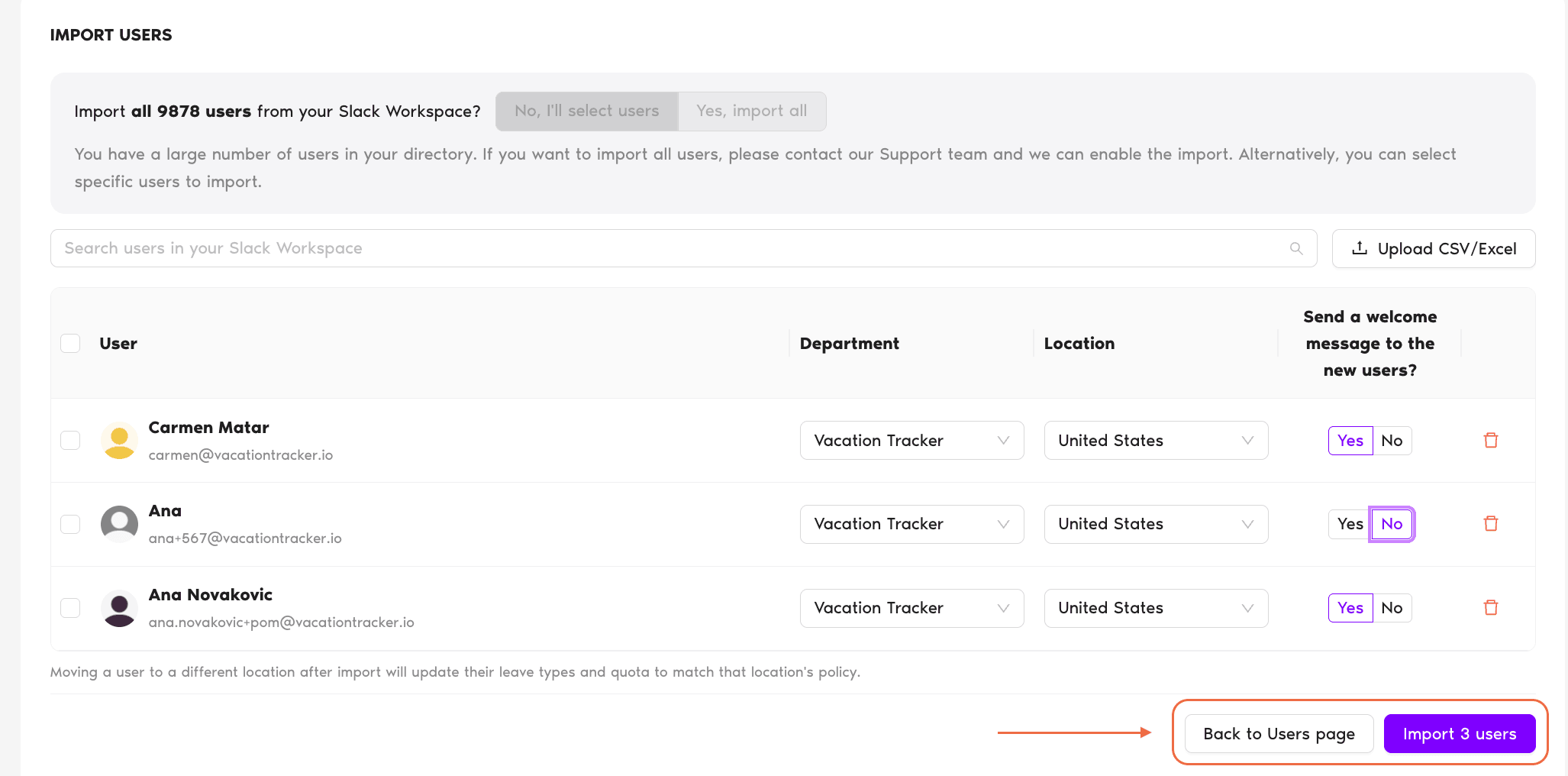
Konfigurera inställningar för valda användare
Reglaget visar fyra konfigurationsalternativ som gäller för alla användare du har valt i den här omgången:
Meddela nya användare
Skickar en välkomstavisering till de importerade användarna om att de har lagts till i Vacation Tracker. Praktiskt om du inte vill skicka meddelanden till dem själv.
Avdelning
Välj vilken avdelning de nya användarna ska läggas till i. Om du inte väljer någon hamnar de i arbetsytans standardavdelning.
Plats
Välj vilken plats de nya användarna tillhör. Platsen avgör vilka helgdagar, ledighetspolicyer och kvoter som gäller för dem.
Proportionera de nya användarnas kvot för i år
Om du väljer Ja minskar systemet automatiskt användarens kvot för det första året i proportion till den del av året som återstår vid importdatumet – så att en användare som börjar i oktober inte får ett helt års tilldelning. Du kan välja vilka ledighetstyper det ska gälla. Om du väljer Nej får de hela den årliga kvoten enligt ledighetspolicyn, oavsett importdatum.
Alternativet ”Ja, importera alla”
Den första frågan i fönstret låter dig importera hela katalogen på en gång. Det är praktiskt vid den första konfigurationen, men värt att tänka igenom – alla i din Slack-, Teams- eller Google Workspace-katalog importeras och räknas in i dina fakturerade platser (licenser).
Integration via e-post
Integrationen via e-post har ingen arbetsytekatalog att läsa från, så användare läggs till via egna, särskilda flöden. Se:
Vanliga frågor
Administratörer. Knappen Lägg till användare / Bjud in användare på sidan Användare ingår i avsnittet Team & godkännandeflöden, som bara administratörer har tillgång till. Godkännare och vanliga användare ser den inte.
Uppdatera sidan – listan uppdateras ibland inte automatiskt direkt efter att importen är klar. Om de fortfarande inte visas i listan Aktiva kontaktar du supporten.
Automatisk import (Arbetsplatsinställningar → Allmänt → Konfiguration för användarimport) lägger till varje ny medlem i katalogen i Vacation Tracker så snart hen läggs till i Slack, Teams eller Google Workspace. Manuell import via knappen Lägg till användare görs vid ett enskilt tillfälle – du väljer exakt vilka personer det gäller varje gång. Använd det som passar ditt teams rutiner för introduktion av nyanställda. Se Hur aktiverar eller inaktiverar jag automatisk import av användare?
Nästa steg
Hur aktiverar eller inaktiverar jag automatisk import av användare? Hur lägger jag till användare med e-postintegrationen? Hur massimporterar jag användare? (Integration endast via e-post)Administratörer och godkännare: du når oss via livechatt måndag till fredag kl. 9–17 (EST), eller mejla oss när som helst på hello@vacationtracker.io.
 Book a Call