



Dernière mise à jour le Octobre 27, 2026
Formation Administrateur 5 : ajouter des utilisateurs et leur attribuer un site et un service (Google Workspace)
Faites entrer votre équipe dans Vacation Tracker, puis assurez-vous que chaque personne est dans le bon site et le bon service, avec le bon solde.
À décider d'abord
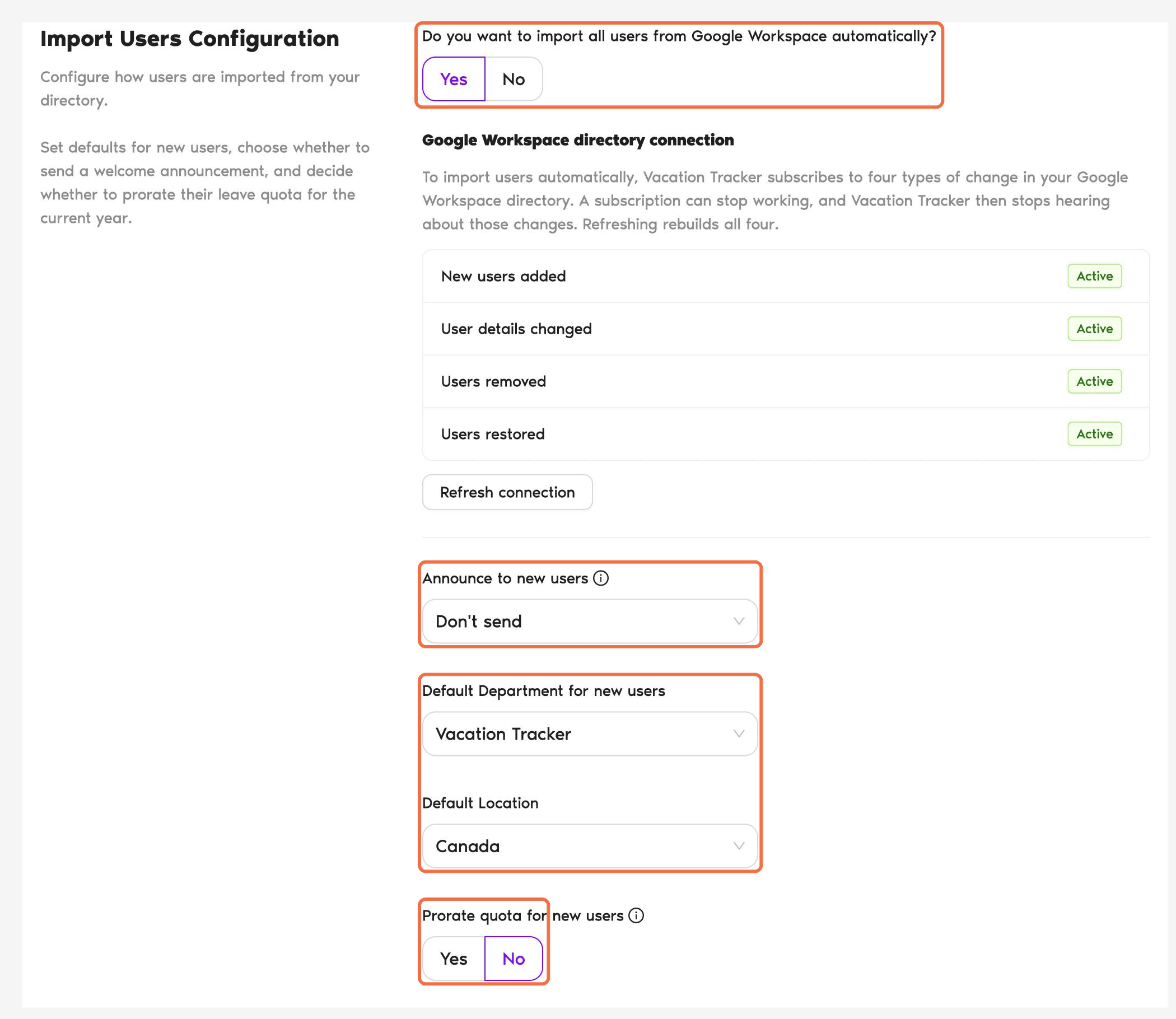
Allez dans Paramètres de l'espace de travail > Général > Importer les paramètres des utilisateurs et choisissez :
Cliquez sur Enregistrer.
Ajouter des utilisateurs
- Dans le menu de gauche, sous Équipe et flux d'approbation, cliquez sur Utilisateurs, puis sur Ajouter des utilisateurs.
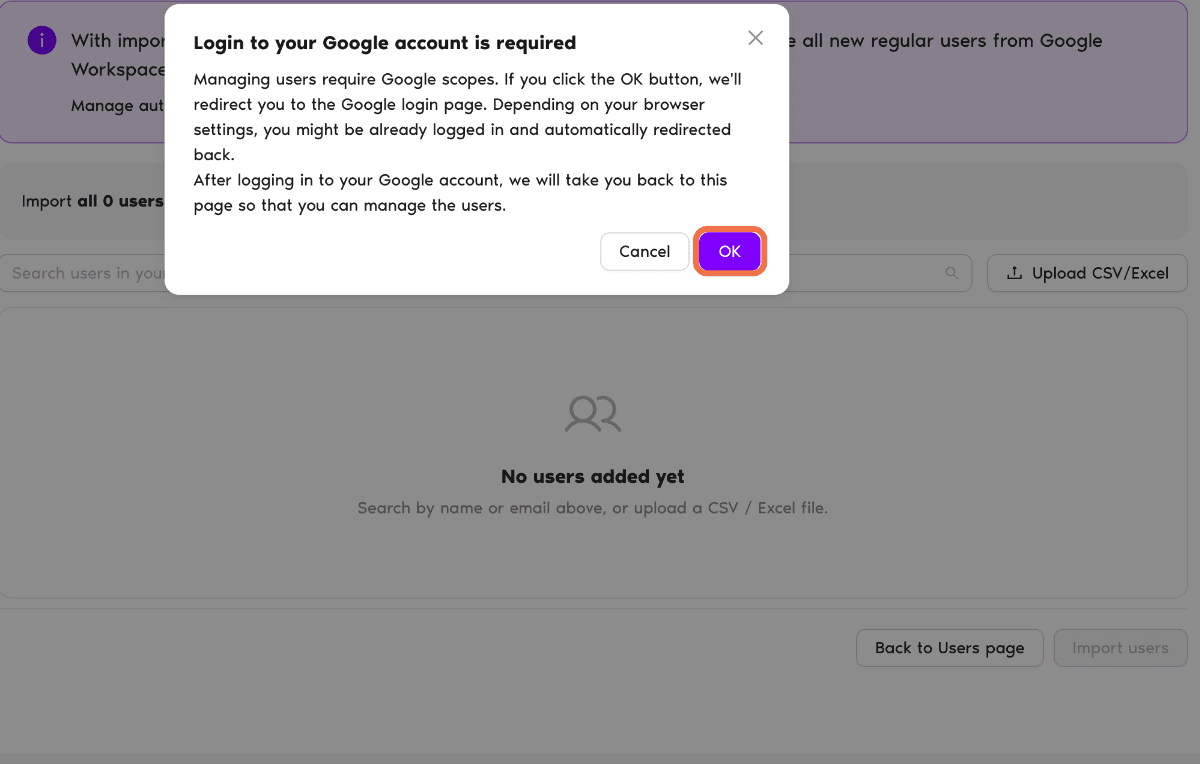
- Choisissez Oui, tout importer pour importer tout votre annuaire Google Workspace, ou Non, je vais sélectionner les utilisateurs et cherchez les personnes par nom ou par e-mail. Vous pouvez aussi cliquer sur Télécharger CSV/Excel.
- Cliquez sur Importer des utilisateurs.
Placer chaque personne au bon endroit
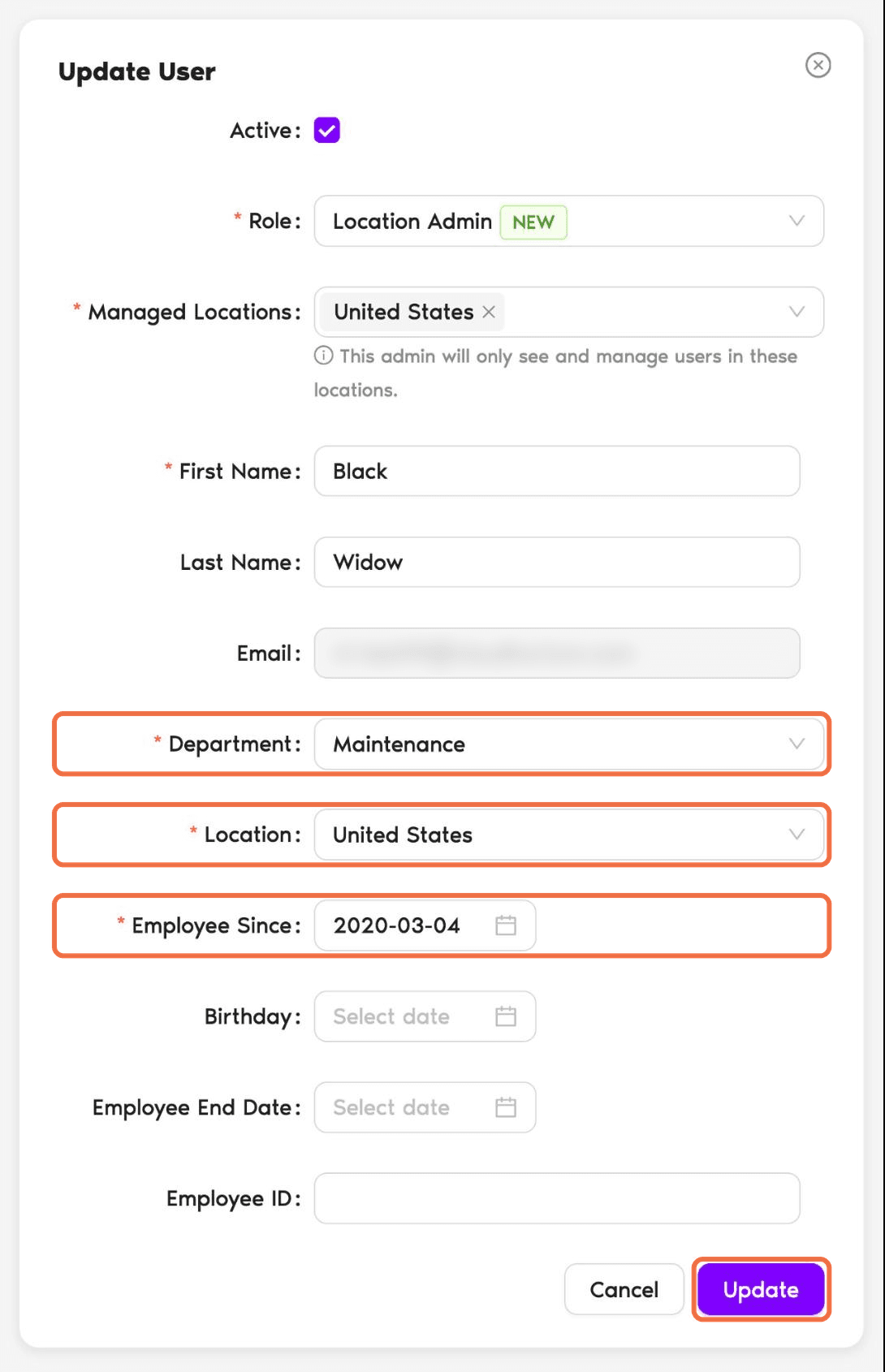
- Ouvrez un utilisateur depuis la page Utilisateurs.
- Sous Profil utilisateur, cliquez sur Modifier.
- Définissez le Service, le Site et la date de Prise de fonction, puis cliquez sur Modifier.
Vérifier les soldes de départ
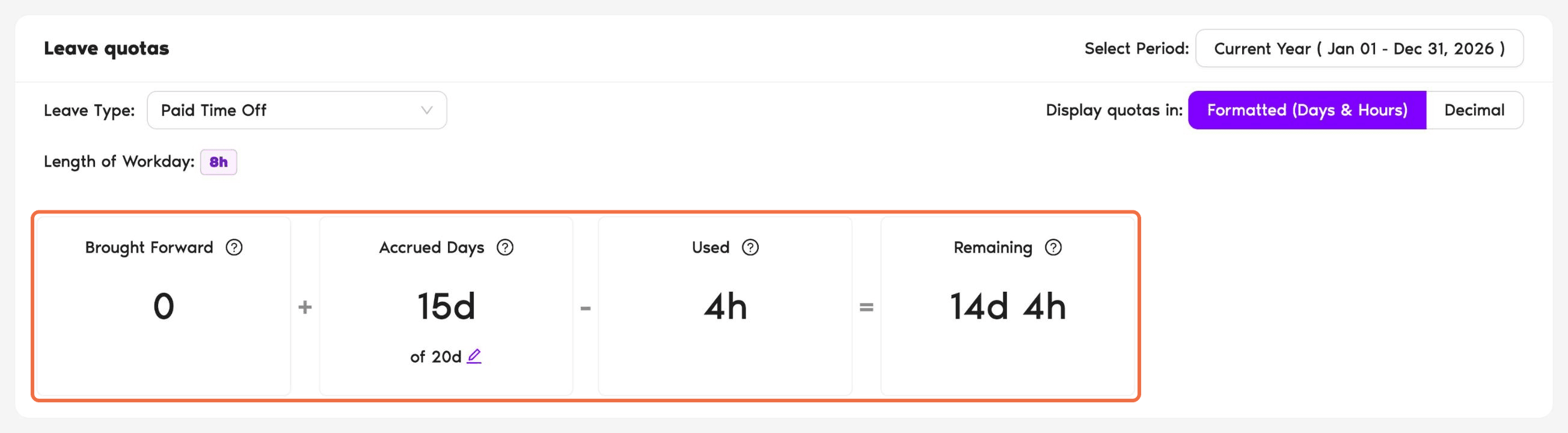
Sur le profil de l'utilisateur, Solde de jours de congés affiche Report + Solde - Utilisé = Restant pour chaque type de congés. Pour ajouter les soldes que les personnes apportent d'un ancien système, utilisez Paramètres de l'espace de travail > Importations en masse > Solde Initial Reporté.
Vérifier que tout fonctionne
Questions fréquentes
Dans le service et le site par défaut définis dans les paramètres d'importation des utilisateurs, jusqu'à ce que vous les déplaciez.
Oui. Sur la page Utilisateurs, sélectionnez les utilisateurs, puis choisissez Modifier le service ou Modifier le site.
 Réserver un appel