



Dernière mise à jour le Octobre 27, 2026
Formation Utilisateur 5 : savoir dans Microsoft Teams si votre congé est approuvé ou refusé
Vacation Tracker vous envoie un message dans Microsoft Teams à chaque étape, pour que vous n'ayez pas à consulter sans cesse le tableau de bord.
Les messages arrivent dans l'onglet Chat de l'application Vacation Tracker dans Teams.
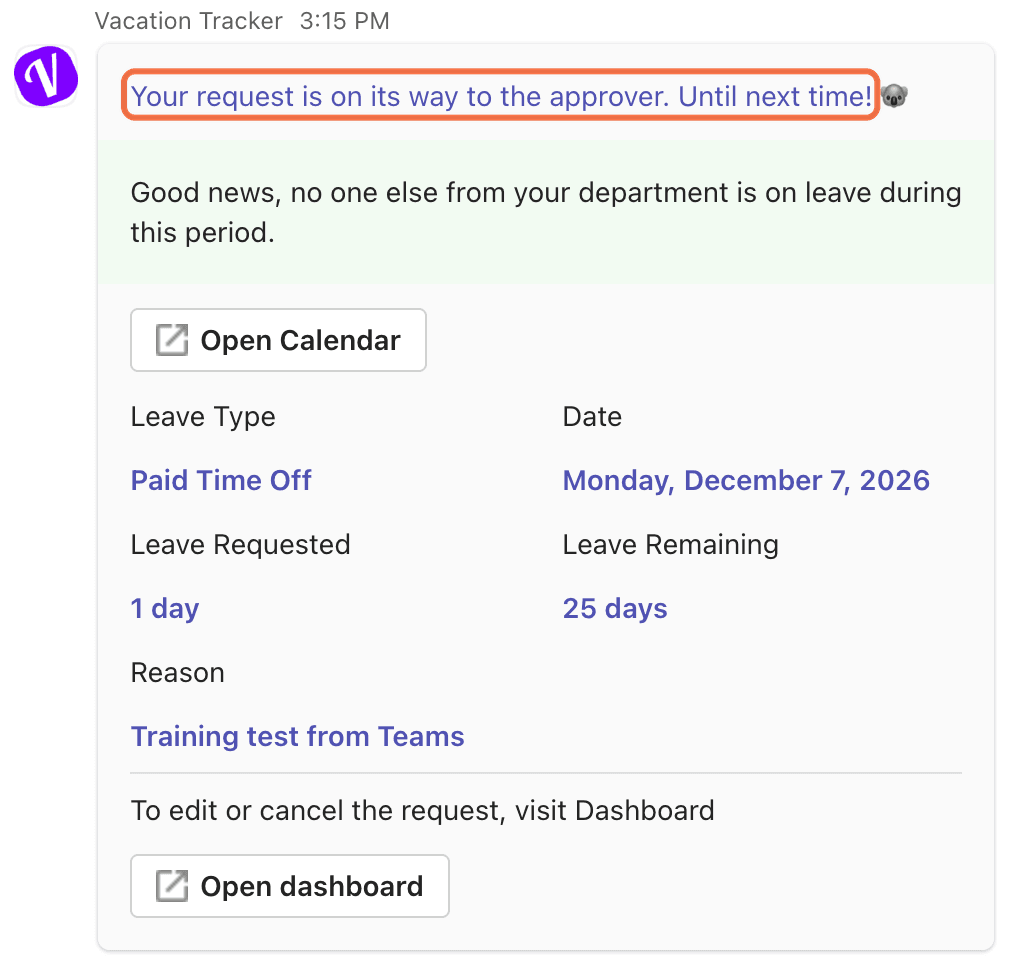
Quand vous envoyez une demande
Votre demande va être transmise à l'Approbateur. La carte indique si quelqu'un d'autre de votre service est absent, avec Ouvrir le calendrier, ainsi que le type de congés, la date, les congés demandés, les congés restants et votre motif. Pour modifier ou annuler la demande, elle vous renvoie au tableau de bord avec Ouvrir le tableau de bord.
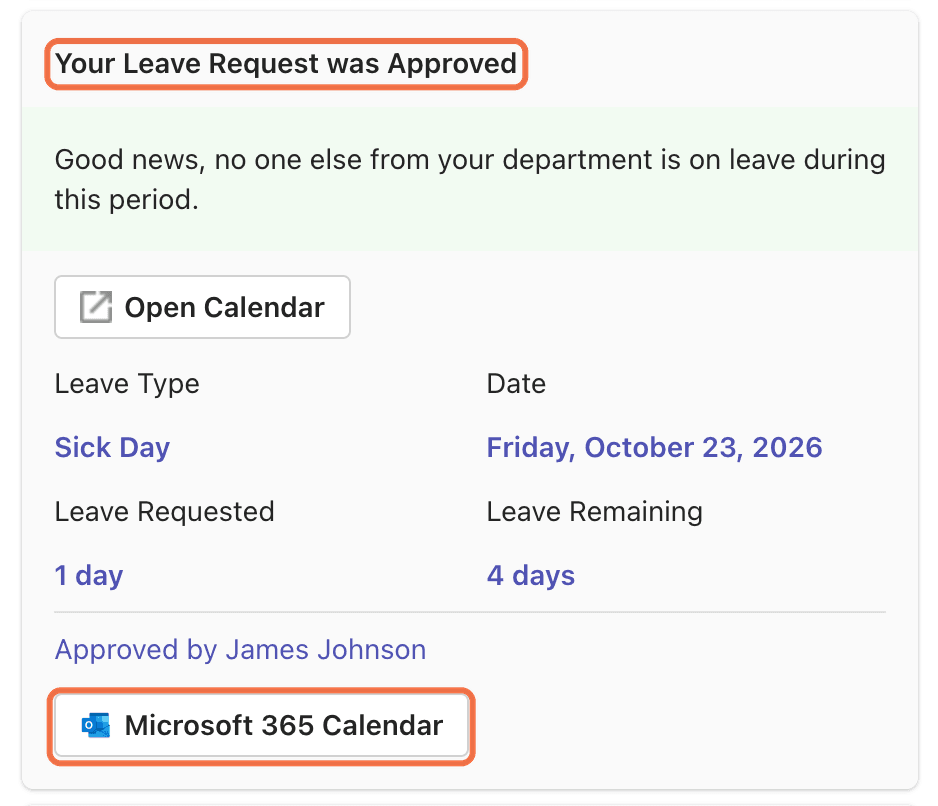
Quand elle est approuvée
Votre demande de congés a été approuvée, avec les détails et Approuvé par suivi de votre approbateur. Cliquez sur Microsoft 365 Calendar pour l'ajouter à votre calendrier.
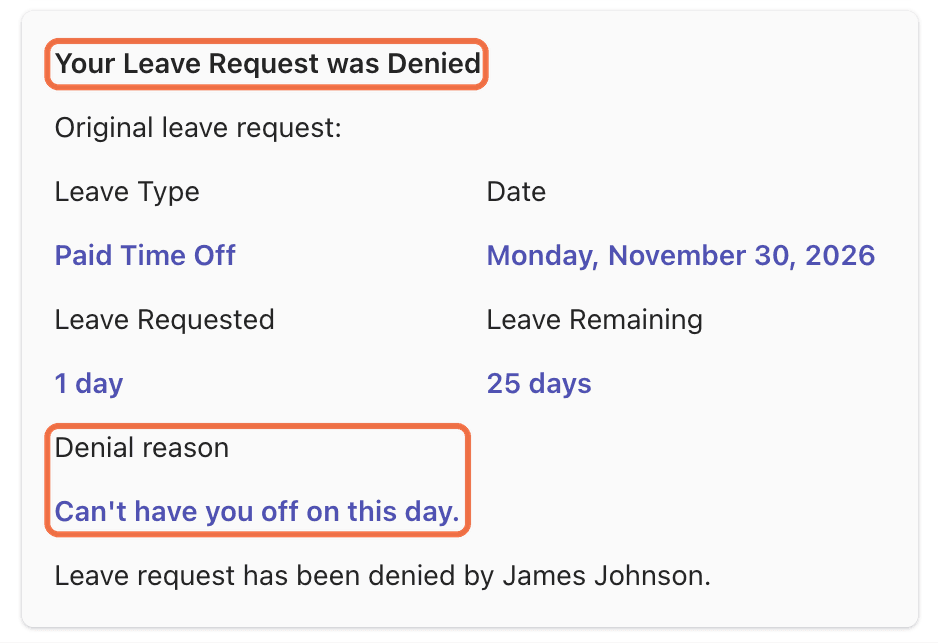
Quand elle est refusée
Votre demande de congés a été rejetée, avec la demande d'origine. Si votre approbateur a donné un motif, il figure sous Raison de refus.
Rappel de message d'absence
Si les réponses automatiques d'absence sont activées, le bot vous demande avant le début de votre congé si vous voulez en configurer une, avec Definir la réponse d'absence du bureau, Modifier le modèle et Ne me demandez pas à nouveau.
Vérifier que tout fonctionne
Chaque étape de votre demande apparaît dans le chat Vacation Tracker dans Teams.
Questions fréquentes
Oui. Activez Notifications par e-mail dans Paramètres du compte. L'article 8 explique comment.
Selon les paramètres de votre entreprise, la demande peut expirer. Vous la verrez dans l'historique avec Renvoyer la demande.
 Réserver un appel