



Última actualización: Octubre 27, 2026
Formación para usuarios 5: entérate en Microsoft Teams de si tu ausencia se aprueba o se deniega
Vacation Tracker te escribe en Microsoft Teams en cada paso, así no tienes que estar revisando el panel.
Los mensajes llegan a la pestaña Chat de la aplicación Vacation Tracker en Teams.
Cuando envías una solicitud
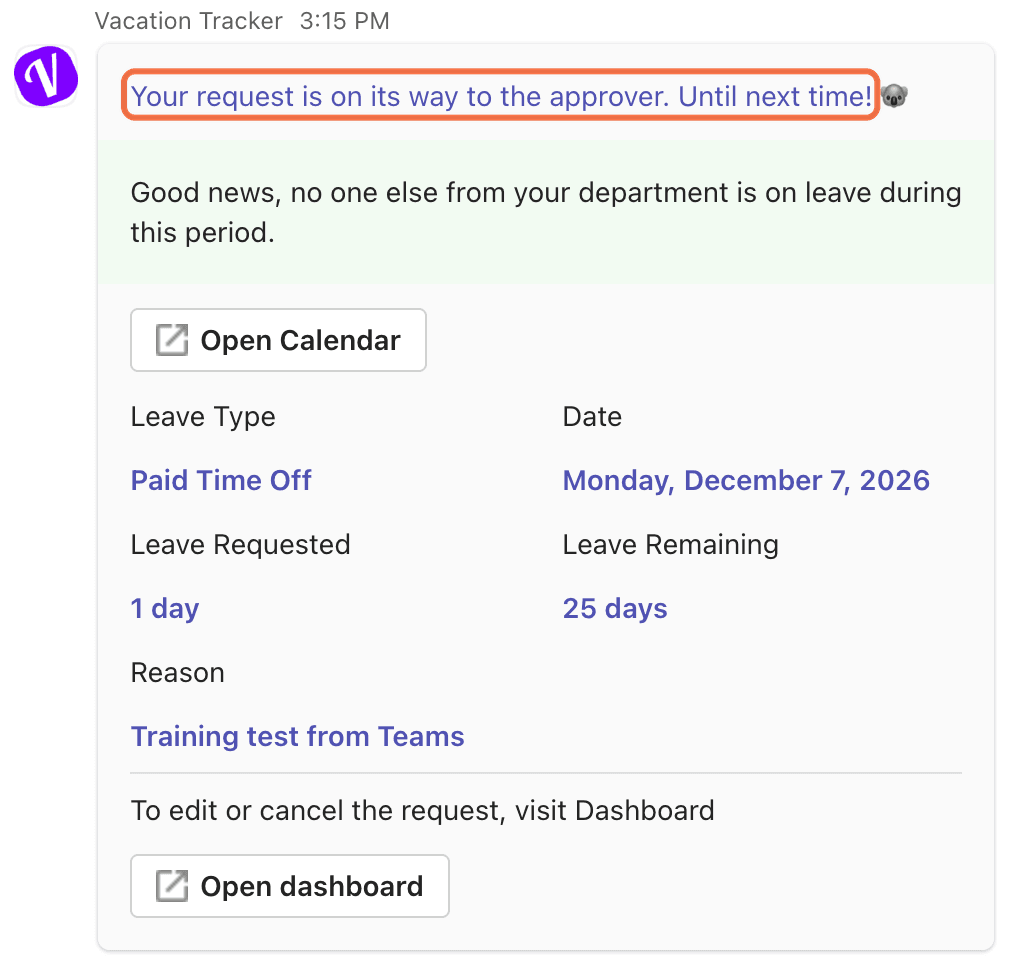
Tu solicitud está en camino al aprobador. La tarjeta muestra si alguien más de tu departamento está fuera, con Abrir Calendario, además del tipo de ausencia, la fecha, la ausencia solicitada, la ausencia restante y tu motivo. Para editarla o cancelarla, te remite al panel con Abrir panel.
Cuando se aprueba
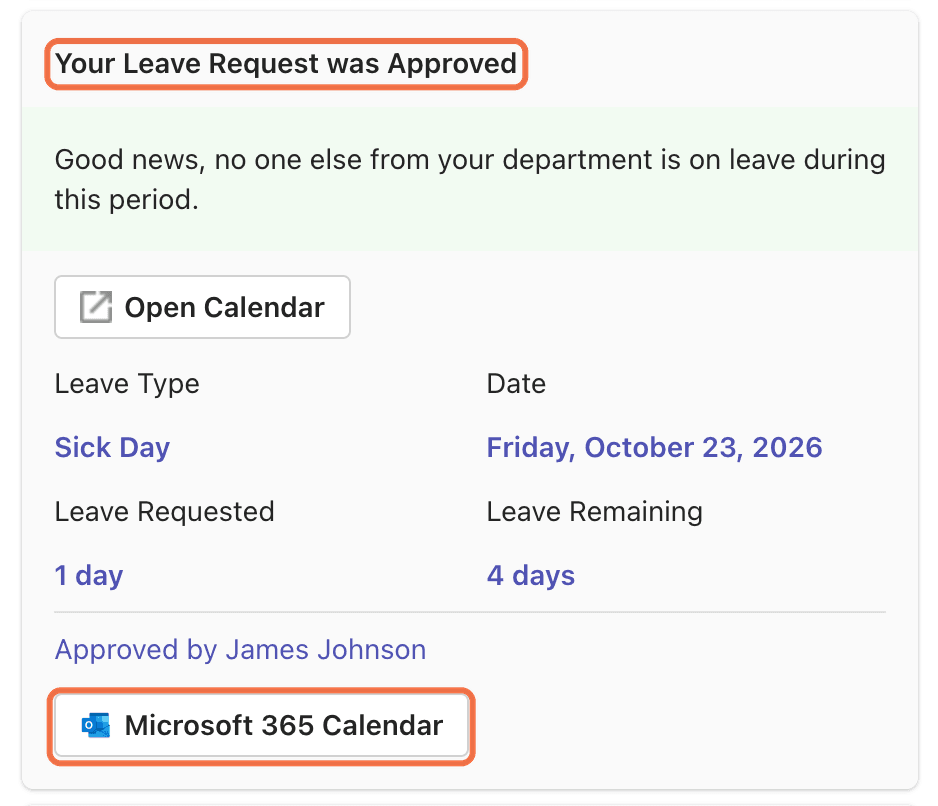
Tu Solicitud de Permiso fue Aprobada, con los detalles y Aprobado por con el nombre de tu aprobador. Haz clic en Calendario de Microsoft 365 para añadirla a tu calendario.
Cuando se deniega
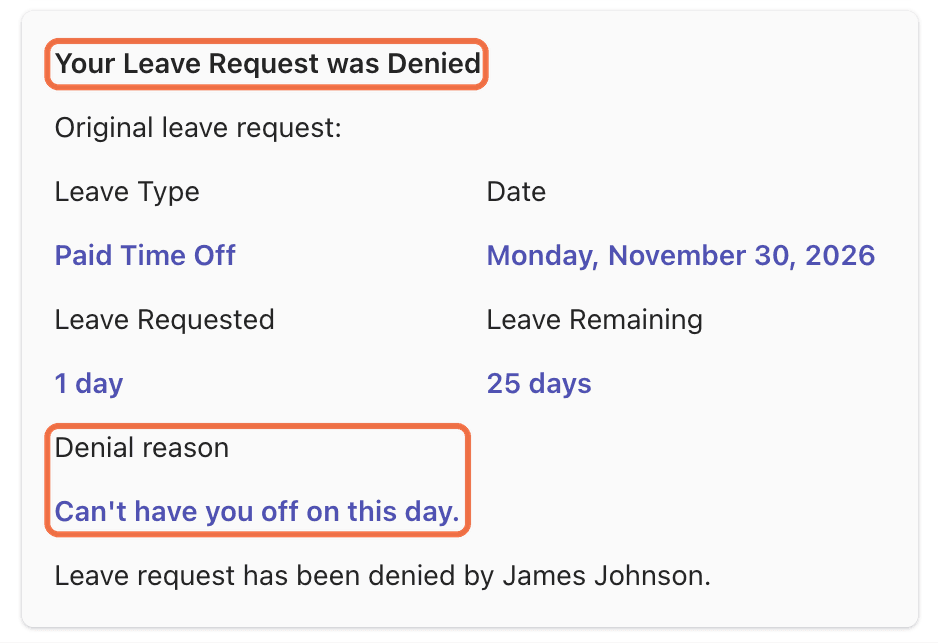
Tu Solicitud de Permiso fue Denegada, con la solicitud original. Si tu aprobador indicó un motivo, aparece en Motivo de denegación.
Recordatorio de fuera de la oficina
Si las respuestas automáticas de fuera de la oficina están activadas, el bot te pregunta antes de que empiece tu ausencia si quieres configurar una, con Configurar mensaje de ausencia, Editar plantilla y No volver a preguntarme.
Comprueba que funciona
Cada paso de tu solicitud aparece en el chat de Vacation Tracker en Teams.
Preguntas frecuentes
Sí. Activa Notificaciones por correo electrónico en Configuración de la Cuenta. El artículo 8 explica cómo.
Según la configuración de tu empresa, la solicitud puede caducar. La verás en el historial con Reenviar solicitud.
 Reserva una llamada