






Son güncelleme: Haziran 3, 2025
Microsoft Teams: Vacation Tracker botu Microsoft Teams'e nasıl eklenir?
Vacation Tracker'a kaydolduysanız ancak bot henüz Microsoft Teams'de görünmüyorsa botu elle yüklemeniz gerekir. Yaklaşık bir dakika sürer: Teams içindeki uygulama mağazasında arama yapın, nasıl yüklemek istediğinizi seçin ve işlem tamam.
Adımlar
- Microsoft Teams'de kenar çubuğunun sol alt kısmındaki Uygulamalar simgesine tıklayın.
- Arama çubuğuna Vacation Tracker yazın.
- Sonuçlarda Vacation Tracker kutucuğuna tıklayın.
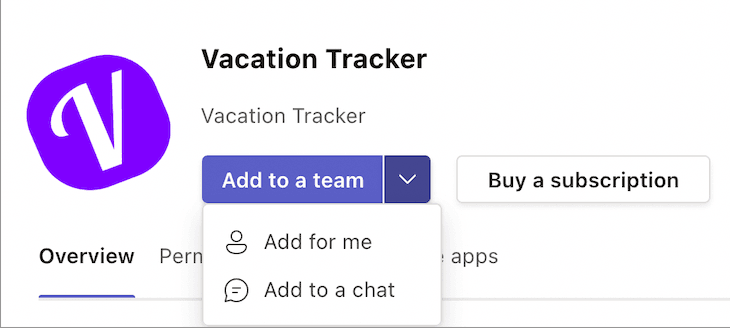
- Yükleme penceresinde, yükleme kapsamlarını görmek için Ekle düğmesindeki açılır menü okuna tıklayın.
- Botu Vacation Tracker'da etkin olan herkes için yüklemek (ve kanal bildirimlerini etkinleştirmek) için Bir ekibe ekle seçeneğine tıklayın.
- Botun bulunacağı ekibi ve kanalı seçin; adını yazın veya listeden seçin. Kanal ve bildirim ayarlarını daha sonra istediğiniz zaman gösterge panelinden değiştirebilirsiniz.
- Bot ayarla seçeneğine tıklayın.
- Kanala yönlendirilirsiniz; bir onay mesajı Vacation Tracker'ın yüklendiğini doğrular.
Vacation Tracker botu, Microsoft Teams uygulamanızın sol tarafında bir sohbet olarak görünür. Sohbet çubuğuna İzin Talep Et yazdığınızda bot yanıt verir.
Artık Microsoft Teams'den ayrılmadan izin talep edebilir, bildirimleri görüntüleyebilir ve talepleri onaylayabilirsiniz (onaylayıcıysanız).
Üç yükleme kapsamı
Bir ekibe ekle
Botu bir ekibe ve seçilen bir kanala ekler. Kuruluşunuzdaki herkesin Vacation Tracker ile Teams üzerinden etkileşim kurmasını istiyorsanız doğru kapsam budur. Bu seçenekle kanal düzeyinde bildirimler kullanılabilir.
Benim için ekle
Vacation Tracker'ı kişisel Microsoft Teams görev çubuğunuza sabitler; botla bire bir sohbet oluşturur. Bu seçenek, Vacation Tracker botuna görev çubuğundan kolayca erişmenizi sağlar.
Sohbete ekle
Botu kendiniz veya ekibinizin herhangi bir üyesi için bir grup sohbetine ekler. Bu seçenek seçildiğinde Vacation Tracker'ın ekleneceği grup sohbetinin adını yazabilirsiniz. O sohbetin üyeleri, botla neler yapabileceğinizi listeleyen bir Vacation Tracker bağlantısı görür ve izin talep etmek için bota mesaj gönderme seçeneğine sahip olur.
Sırada ne var?
Microsoft Teams'deki sekmelere erişin Takvim sekmesini ekleyin Microsoft Teams ile kaydolunYöneticiler ve Onaylayıcılar: Bize pazartesiden cumaya, 09:00–17:00 (EST) saatleri arasında canlı sohbet üzerinden ulaşabilir veya dilediğiniz zaman hello@vacationtracker.io adresine e-posta gönderebilirsiniz.
 Book a Call