






Dernière mise à jour le 3 juin 2025
Microsoft Teams : comment ajouter le bot Vacation Tracker à Microsoft Teams ?
Si vous vous êtes inscrit à Vacation Tracker mais que le bot n'apparaît pas encore dans Microsoft Teams, vous devez l'installer manuellement. Cela prend environ une minute : recherchez-le dans la boutique d'applications de Teams, choisissez le mode d'installation, et le tour est joué.
Étapes
- Dans Microsoft Teams, cliquez sur l'icône Applications en bas à gauche de la barre latérale.
- Dans la barre de recherche, tapez Vacation Tracker.
- Cliquez sur la vignette Vacation Tracker dans les résultats.
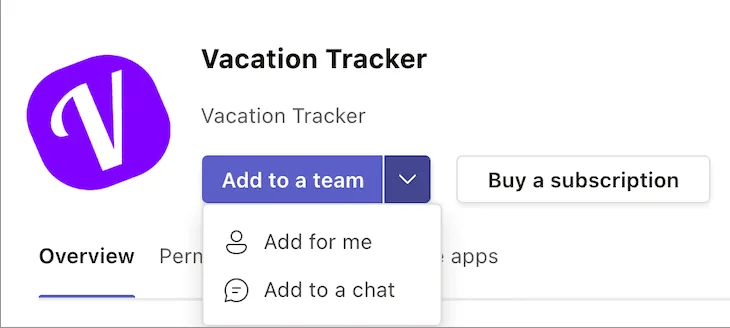
- Dans la fenêtre d'installation, cliquez sur la flèche déroulante du bouton Ajouter pour afficher les options d'installation.
- Cliquez sur Ajouter à une équipe pour installer le bot pour toutes les personnes actives dans Vacation Tracker (et activer les notifications de canal).
- Choisissez l'équipe et le canal qui doivent accueillir le bot, en saisissant leur nom ou en les sélectionnant dans la liste. Les paramètres de canal et de notification peuvent toujours être modifiés plus tard depuis le tableau de bord.
- Cliquez sur Configurer un bot.
- Vous serez redirigé vers le canal ; un message confirme que Vacation Tracker est installé.
Le bot Vacation Tracker apparaît sous forme de conversation dans la partie gauche de votre application Microsoft Teams. Tapez Demander un congé dans la barre de saisie et le bot vous répondra.
Depuis Microsoft Teams, vous pouvez désormais demander des congés, consulter les notifications et approuver des demandes (si vous êtes Approbateur), sans quitter Teams.
Trois options d'installation
Ajouter à une équipe
Ajoute le bot à une équipe et à un canal choisi. C'est la bonne option si vous voulez que toute votre organisation interagisse avec Vacation Tracker via Teams. Les notifications au niveau du canal sont disponibles avec cette option.
Ajouter pour moi
Épingle Vacation Tracker à votre barre des tâches Microsoft Teams personnelle, sous la forme d'une conversation privée avec le bot. Cette option vous permet d'accéder facilement au bot Vacation Tracker depuis la barre des tâches.
Ajouter à une conversation
Ajoute le bot à une conversation de groupe, pour vous-même ou pour tout autre membre de votre équipe. Si vous choisissez cette option, vous pouvez saisir le nom de la conversation de groupe à laquelle ajouter Vacation Tracker. Les membres de cette conversation verront un lien vers Vacation Tracker qui présente ce que vous pouvez faire avec le bot, et ils pourront envoyer un message au bot pour demander un congé.
Pour aller plus loin
Accéder aux onglets dans Microsoft Teams Ajouter l'onglet Calendrier S'inscrire avec Microsoft TeamsAdministrateurs et approbateurs : contactez-nous par chat en direct du lundi au vendredi, de 9 h à 17 h (heure de l'Est), ou écrivez-nous à tout moment à hello@vacationtracker.io.
 Réserver un appel