






Última atualização em Junho 3, 2025
Microsoft Teams: como adiciono o bot do Vacation Tracker ao Microsoft Teams?
Se você se cadastrou no Vacation Tracker, mas o bot ainda não aparece no Microsoft Teams, é preciso instalá-lo manualmente. Leva cerca de um minuto: pesquise na loja de aplicativos do Teams, escolha como deseja instalá-lo e pronto.
Passos
- No Microsoft Teams, clique no ícone Aplicativos no canto inferior esquerdo da barra lateral.
- Na barra de pesquisa, digite Vacation Tracker.
- Clique no bloco do Vacation Tracker nos resultados.
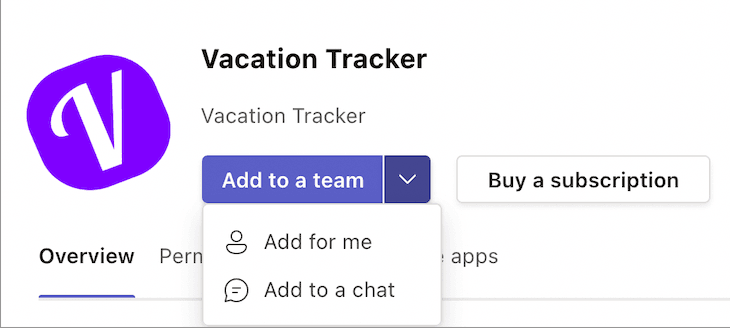
- Na janela de instalação, clique na seta do menu suspenso do botão Adicionar para ver as opções de instalação.
- Clique em Adicionar a uma equipe para instalar o bot para todos os usuários ativos no Vacation Tracker (e para ativar as notificações no canal).
- Escolha a equipe e o canal que devem hospedar o bot: digite o nome ou selecione na lista. As configurações de canal e de notificações podem ser alteradas depois, a qualquer momento, pelo painel.
- Clique em Configurar bot.
- Você será levado ao canal, onde uma mensagem confirma que o Vacation Tracker foi instalado.
O bot do Vacation Tracker aparecerá como um chat no lado esquerdo do seu Microsoft Teams. Digite Solicitar Licença na barra de chat e o bot responderá.
Agora você pode, dentro do Microsoft Teams, solicitar licenças, ver notificações e aprovar solicitações (se você for aprovador), tudo sem sair do Teams.
Três opções de instalação
Adicionar a uma equipe
Adiciona o bot a uma equipe e a um canal escolhido. Esta é a opção certa se você quer que todos na sua organização usem o Vacation Tracker pelo Teams. As notificações no canal estão disponíveis com esta opção.
Adicionar para mim
Fixa o Vacation Tracker na sua barra de tarefas pessoal do Microsoft Teams, como um chat individual com o bot. Esta opção permite acessar facilmente o bot do Vacation Tracker pela barra de tarefas.
Adicionar a um chat
Adiciona o bot a um chat em grupo para você ou para qualquer outro membro da sua equipe. Ao selecionar esta opção, você pode digitar o nome do chat em grupo ao qual deseja adicionar o Vacation Tracker. Os membros desse chat verão um link para o Vacation Tracker com a lista do que é possível fazer com o bot e poderão enviar uma mensagem ao bot para solicitar uma licença.
Próximos passos
Acessar as abas no Microsoft Teams Adicionar a aba Calendário Cadastro no Microsoft TeamsAdministradores e aprovadores: fale conosco pelo chat ao vivo de segunda a sexta, das 9h às 17h (EST), ou envie um e-mail a qualquer momento para hello@vacationtracker.io.
 Book a Call