






Última actualización: 3 de junio de 2025
Microsoft Teams: ¿cómo añado el bot de Vacation Tracker a Microsoft Teams?
Si te has registrado en Vacation Tracker pero el bot todavía no aparece en Microsoft Teams, tienes que instalarlo manualmente. Se tarda un minuto: busca en la tienda de aplicaciones de Teams, elige cómo quieres instalarlo y listo.
Pasos
- En Microsoft Teams, haz clic en el icono Aplicaciones, en la parte inferior izquierda de la barra lateral.
- En la barra de búsqueda, escribe Vacation Tracker.
- Haz clic en el mosaico de Vacation Tracker en los resultados.
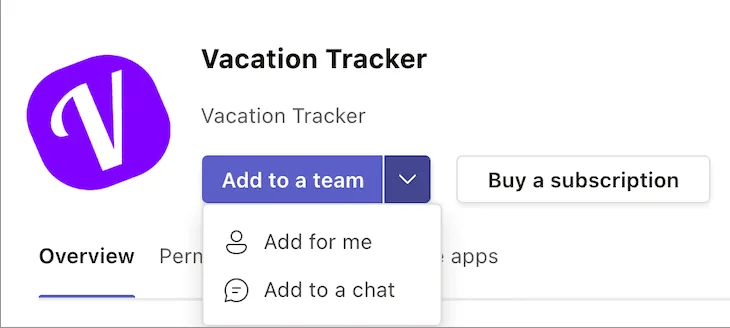
- En el cuadro de diálogo de instalación, haz clic en la flecha del botón Agregar para ver los ámbitos de instalación.
- Haz clic en Agregar a un equipo para instalar el bot para todas las personas activas en Vacation Tracker (y activar las notificaciones en el canal).
- Elige el equipo y el canal que alojarán el bot: escribe el nombre o elígelo de la lista. Los ajustes del canal y de las notificaciones siempre se pueden cambiar más adelante desde el panel de control.
- Haz clic en Configurar bot.
- Se abrirá el canal; un mensaje confirma que Vacation Tracker está instalado.
El bot de Vacation Tracker aparecerá como un chat en el lado izquierdo de tu aplicación Microsoft Teams. Escribe Solicitar ausencia en la barra del chat y el bot te responderá.
Desde Microsoft Teams ya puedes solicitar ausencias, ver notificaciones y aprobar solicitudes (si eres aprobador), todo sin salir de Teams.
Tres ámbitos de instalación
Agregar a un equipo
Añade el bot a un equipo y a un canal elegido. Es el ámbito adecuado si quieres que todas las personas de tu organización usen Vacation Tracker a través de Teams. Con esta opción están disponibles las notificaciones en el canal.
Agregar para mí
Ancla Vacation Tracker a tu barra de tareas personal de Microsoft Teams: un chat individual con el bot. Esta opción te permite acceder fácilmente al bot de Vacation Tracker desde la barra de tareas.
Agregar a un chat
Añade el bot a un chat de grupo, para ti o para cualquier otro miembro de tu equipo. Al seleccionar esta opción, puedes escribir el nombre del chat de grupo al que quieres añadir Vacation Tracker. Los miembros de ese chat verán un enlace a Vacation Tracker con la lista de lo que puedes hacer con el bot y podrán enviar un mensaje al bot para solicitar una ausencia.
Siguientes pasos
Acceder a las pestañas en Microsoft Teams Añadir la pestaña Calendario Registrarse con Microsoft TeamsAdministradores y aprobadores: puedes contactarnos por chat en vivo de lunes a viernes, de 9:00 a 17:00 (hora del Este, EST), o escribirnos cuando quieras a hello@vacationtracker.io.
 Reserva una llamada