






Son güncelleme: Şubat 13, 2026
Telafi izni (TOIL) nasıl talep edilir?
Fazla mesai yaptınız ve bunun daha sonra izne dönüştürülmesini mi istiyorsunuz? İşte bu telafi izni (TOIL). Yöneticiniz ilgili izin politikasında bunu etkinleştirdiği sürece kendi telafi izni talebinizi gösterge panelinden, Slack'ten veya Microsoft Teams'den gönderebilirsiniz; entegrasyonunuza uygun kanalı seçin.
Göndermenin üç yolu
Gösterge paneli
- app.vacationtracker.io adresinde oturum açın.
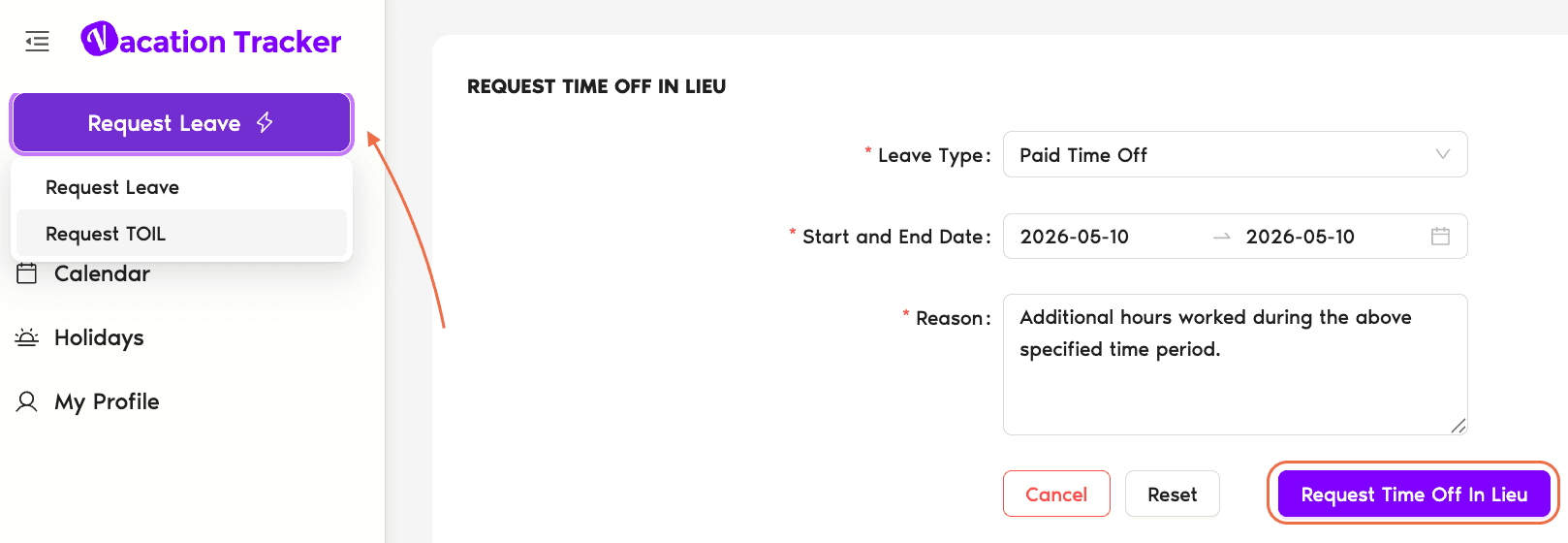
- Sol üstteki İzin Talep Et seçeneğine tıklayın, ardından TOIL Talebi sekmesine geçin.
- Açılır listeden İzin Türünü seçin; burada yalnızca konumunuzda telafi izni etkinleştirilmiş izin türleri görünür.
- Başlangıç Tarihi ve Bitiş Tarihini girin: fazla mesaiyi fiilen yaptığınız tarihler.
- Yarım gün veya saatlik telafi izni için Saatlik TOIL seçeneğini seçin; tam olarak ne kadar çalıştığınızı girebilmeniz için tarih + başlangıç saati + bitiş saati seçicisi görünür.
- İsterseniz Sebep alanını düzenleyin; Vacation Tracker bu alanı önceden doldurur.
- Mesai Karşılığı İzin Talep Et seçeneğine tıklayın. Talebin gönderildiğine dair bir onay alırsınız.
Slack
- Herhangi bir Slack kanalında veya doğrudan mesajda
/Vacationyazın ve Enter tuşuna basın. - Vacation Tracker yanıt verdiğinde üçüncü seçeneği seçin: TOIL Talep Et.
- İzin Türünü seçin.
- Başlangıç Tarihi ve Bitiş Tarihini işaretleyin (fazla mesai yaptığınız tarihler).
- Yarım gün veya saatlik telafi izni için Ücretli izin (Yarım Gün) izin türü varyantını seçin; form tarih + başlangıç saati + bitiş saati alanlarına geçer.
- İsterseniz Sebep alanını düzenleyin.
- Talebi gönder seçeneğine tıklayın.
Microsoft Teams
- Vacation Tracker sohbetini açın: MS Teams'in sol kenar çubuğunda Sohbet seçeneğine tıklayın ve Vacation Tracker konuşmasını bulun. (Veya üstteki arama çubuğunda “Vacation Tracker” araması yapın ve Sohbet sekmesinden uygulamayı seçin.)
- Sohbet botunun giriş alanına TOIL Talep Et yazın ve gönderin.
- Görünen açılır listeden İzin Türünü seçin, ardından İleri seçeneğine tıklayın.
- Başlangıç Tarihi ve Bitiş Tarihini işaretleyin (fazla mesai tarihleri).
- Yarım gün veya saatlik telafi izni için Ücretli izin (Saatlik) varyantını seçin; form tarih + saat girişine geçer.
- İsterseniz Sebep alanını düzenleyin.
- Gönder seçeneğine tıklayın.
Gönderimden sonra ne olur?
Sık sorulan sorular
İki olasılık vardır: (1) konumunuzdaki izin politikasında telafi izni hiç etkinleştirilmemiştir veya (2) etkinleştirilmiştir ancak Kim Mesai Karşılığı İzin Talep Edebilir? ayarı “Sadece Yöneticiler ve Onaylayanlar” ile sınırlandırılmıştır; bu nedenle normal kullanıcılar kendileri talep gönderemez. Yöneticinizden ilgili izin türünde telafi iznini etkinleştirmesini veya talep sahibi iznini değiştirmesini isteyin. Bkz. Telafi iznini (TOIL) yapılandırın.
Telafi izni talep etmek, hakkı kazanma yöntemidir: Vacation Tracker'a yaptığınız fazla mesaiyi bildirirsiniz. Telafi izni kullanmak ise biriktirdiğiniz telafi izni bakiyesinden düşülen normal bir izin talebi göndermektir. İzin politikası gerektiriyorsa her ikisi de standart onay akışından geçer.
Telafi izni, talep onaylandığında (veya onay gerekmiyorsa anında) tek seferde eklenir. Normal izinler gibi kademeli olarak tahakkuk etmez; gönderdiğiniz saatler veya günler, hak tanındığı anda bakiyenize eklenir.
Sırada ne var?
Bir kullanıcı için telafi izni (TOIL) nasıl eklenir? (Yönetici/onaylayıcı akışı) Telafi izni (TOIL) nasıl etkinleştirilir ve yapılandırılır? Rehber: telafi izni (TOIL)Yöneticiler ve Onaylayıcılar: Bize pazartesiden cumaya, 09:00–17:00 (EST) saatleri arasında canlı sohbet üzerinden ulaşabilir veya dilediğiniz zaman hello@vacationtracker.io adresine e-posta gönderebilirsiniz.
 Book a Call