






Ostatnia aktualizacja: Luty 13, 2026
Jak złożyć wniosek o czas wolny w zamian za nadgodziny (TOIL)?
Przepracowałeś nadgodziny i chcesz później zamienić je na czas wolny? Do tego służy TOIL. Jeśli administrator włączył tę opcję w odpowiedniej polityce urlopowej, możesz samodzielnie złożyć wniosek o czas wolny w zamian za nadgodziny w panelu, w Slacku lub w Microsoft Teams – wybierz kanał, który pasuje do Twojej integracji.
Trzy sposoby złożenia wniosku
Panel
- Zaloguj się na app.vacationtracker.io.
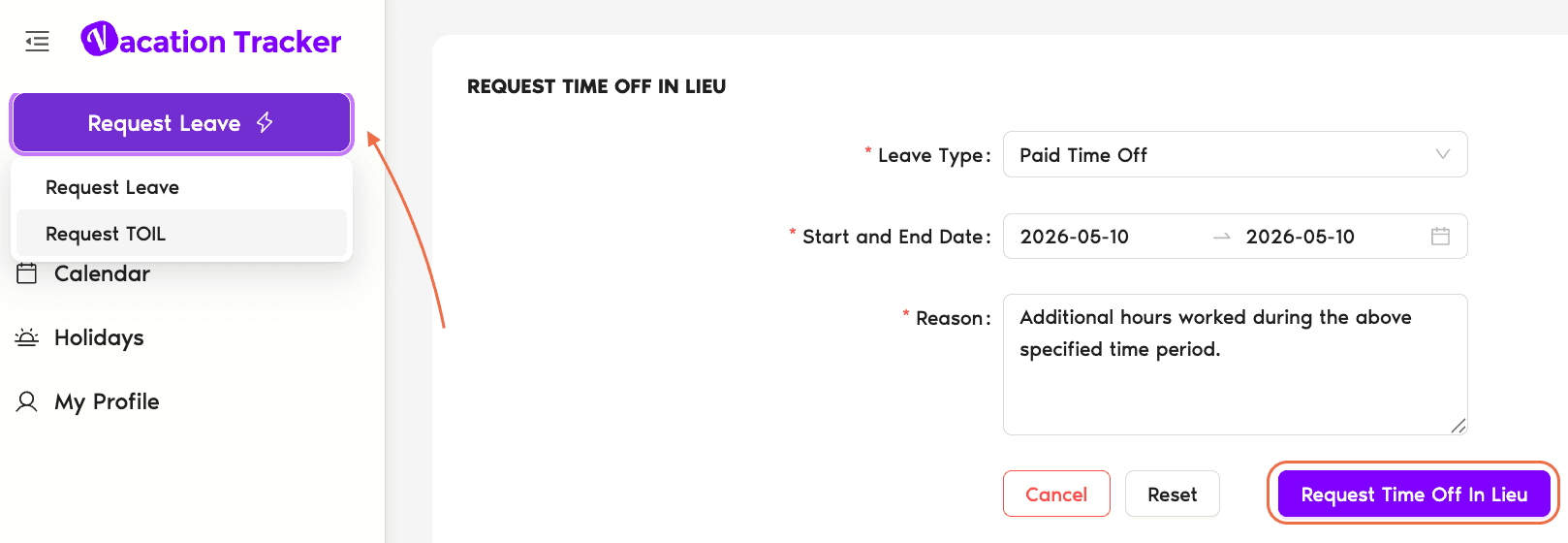
- Kliknij Złóż wniosek urlopowy w lewym górnym rogu, a następnie przejdź na kartę Złóż wniosek o czas wolny w zamian za nadgodziny.
- Wybierz Typ urlopu z listy rozwijanej – pojawiają się tu tylko typy urlopów z włączonym TOIL w Twojej lokalizacji.
- Wprowadź Datę rozpoczęcia i Datę zakończenia – daty, w których faktycznie przepracowałeś nadgodziny.
- W przypadku TOIL na pół dnia lub godzinowego wybierz Godzinowy TOIL; pojawi się pole wyboru daty, godziny rozpoczęcia i godziny zakończenia, dzięki czemu wpiszesz dokładnie przepracowany czas.
- Jeśli chcesz, edytuj Powód – Vacation Tracker wypełnia go automatycznie.
- Kliknij Wniosek o czas wolny w zamian. Otrzymasz potwierdzenie, że wniosek został złożony.
Slack
- Na dowolnym kanale lub w wiadomości bezpośredniej w Slacku wpisz
/Vacationi naciśnij Enter. - Gdy Vacation Tracker odpowie, wybierz trzecią opcję: Złóż wniosek o czas wolny w zamian za nadgodziny.
- Wybierz Typ urlopu.
- Zaznacz Datę rozpoczęcia i Datę zakończenia (daty, w których przepracowałeś nadgodziny).
- W przypadku TOIL na pół dnia lub godzinowego wybierz wariant typu urlopu PTO (Pół dnia); formularz przełączy się na pola daty, godziny rozpoczęcia i godziny zakończenia.
- Jeśli chcesz, edytuj Powód.
- Kliknij Wyślij wniosek.
Microsoft Teams
- Otwórz czat z Vacation Tracker: na lewym pasku bocznym MS Teams kliknij Czat i znajdź rozmowę z Vacation Tracker. (Możesz też wyszukać „Vacation Tracker” na górnym pasku wyszukiwania i wybrać aplikację na karcie Czat).
- Wpisz w polu czatu z botem Złóż wniosek o czas wolny w zamian za nadgodziny i wyślij.
- Z wyświetlonej listy rozwijanej wybierz Typ urlopu, a następnie kliknij Dalej.
- Zaznacz Datę rozpoczęcia i Datę zakończenia (daty nadgodzin).
- W przypadku TOIL na pół dnia lub godzinowego wybierz wariant PTO (Godzinowy); formularz przełączy się na wprowadzanie daty i godziny.
- Jeśli chcesz, edytuj Powód.
- Kliknij Wyślij.
Co dzieje się po złożeniu wniosku
Najczęstsze pytania
Są dwie możliwości: (1) polityka urlopowa Twojej lokalizacji w ogóle nie ma włączonego TOIL lub (2) TOIL jest włączony, ale ustawienie Kto może wnioskować o czas wolny w zamian? jest ograniczone do opcji „Tylko administratorzy i zatwierdzający” – więc zwykli użytkownicy nie mogą samodzielnie składać wniosków. Poproś administratora o włączenie TOIL dla odpowiedniego typu urlopu lub o zmianę uprawnień do składania wniosków. Zobacz Jak włączyć i skonfigurować czas wolny w zamian za nadgodziny (TOIL)?.
Składając wniosek o TOIL, zdobywasz czas wolny – informujesz Vacation Tracker o przepracowanych nadgodzinach. Wykorzystanie TOIL to złożenie zwykłego wniosku urlopowego, który pomniejsza zgromadzone saldo TOIL. Oba przechodzą przez standardowy proces zatwierdzania, jeśli wymaga tego polityka urlopowa.
TOIL jest dodawany jednorazowo po zatwierdzeniu wniosku (lub od razu, jeśli zatwierdzenie nie jest wymagane). Nie jest naliczany stopniowo jak zwykły urlop; zgłoszone godziny lub dni trafiają na Twoje saldo w chwili przyznania czasu wolnego.
Co dalej?
Jak dodać czas wolny w zamian za nadgodziny (TOIL) dla użytkownika? (dla administratorów i zatwierdzających) Jak włączyć i skonfigurować czas wolny w zamian za nadgodziny (TOIL)? Przewodnik: czas wolny w zamian za nadgodziny (TOIL)Administratorzy i zatwierdzający: skontaktuj się z nami przez czat na żywo od poniedziałku do piątku w godz. 9:00–17:00 (EST) lub napisz do nas w dowolnym momencie na adres hello@vacationtracker.io.
 Book a Call