






Letzte Aktualisierung am Februar 13, 2026
Wie beantrage ich Zeitausgleich (TOIL)?
Sie haben Überstunden geleistet und möchten sie später in Freizeit umwandeln? Genau das ist Zeitausgleich (TOIL). Sofern Ihr Administrator ihn in der entsprechenden Urlaubsrichtlinie aktiviert hat, können Sie Ihren eigenen Antrag auf Zeitausgleich im Dashboard, in Slack oder in Microsoft Teams einreichen – wählen Sie den Kanal, der zu Ihrer Integration passt.
Drei Möglichkeiten zum Einreichen
Dashboard
- Melden Sie sich unter app.vacationtracker.io an.
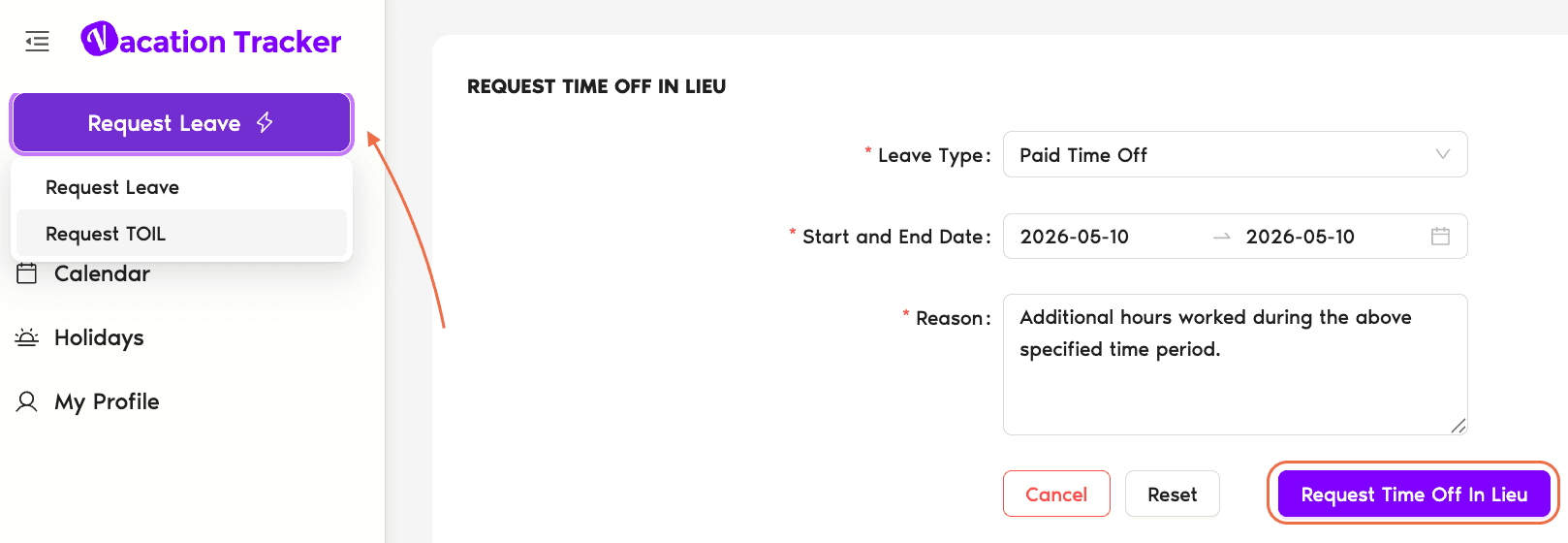
- Klicken Sie oben links auf Urlaub beantragen und wechseln Sie dann zum Tab TOIL beantragen.
- Wählen Sie im Dropdown-Menü die Urlaubsart aus – hier erscheinen nur Urlaubsarten, für die an Ihrem Standort Zeitausgleich aktiviert ist.
- Geben Sie Startdatum und Enddatum ein – die Tage, an denen Sie die Überstunden tatsächlich geleistet haben.
- Für halbtägigen oder stundenweisen Zeitausgleich wählen Sie Stündlicher TOIL; es erscheint eine Auswahl für Datum, Startzeit und Endzeit, damit Sie genau eintragen können, wann Sie gearbeitet haben.
- Bearbeiten Sie bei Bedarf den Grund – Vacation Tracker füllt ihn vorab aus.
- Klicken Sie auf Zeitausgleich beantragen. Sie erhalten eine Bestätigung, dass der Antrag eingereicht wurde.
Slack
- Geben Sie in einem beliebigen Slack-Channel oder einer Direktnachricht
/Vacationein und drücken Sie die Eingabetaste. - Wenn Vacation Tracker antwortet, wählen Sie die dritte Option: TOIL beantragen.
- Wählen Sie die Urlaubsart.
- Legen Sie Startdatum und Enddatum fest (die Tage, an denen Sie Überstunden geleistet haben).
- Für halbtägigen oder stundenweisen Zeitausgleich wählen Sie die Variante Urlaub (Halber Tag) der Urlaubsart; das Formular wechselt zu Eingabefeldern für Datum, Startzeit und Endzeit.
- Bearbeiten Sie bei Bedarf den Grund.
- Klicken Sie auf Anfrage senden.
Microsoft Teams
- Öffnen Sie den Chat mit Vacation Tracker: Klicken Sie in der linken Seitenleiste von MS Teams auf Chat und suchen Sie die Unterhaltung mit Vacation Tracker. (Oder suchen Sie in der oberen Suchleiste nach „Vacation Tracker“ und wählen Sie die App auf dem Tab „Chat“ aus.)
- Geben Sie im Chatbot TOIL beantragen ein und senden Sie die Nachricht.
- Wählen Sie im angezeigten Dropdown-Menü die Urlaubsart aus und klicken Sie dann auf Weiter.
- Legen Sie Startdatum und Enddatum fest (die Tage mit Überstunden).
- Für halbtägigen oder stundenweisen Zeitausgleich wählen Sie die Variante Urlaub (Stündlich); das Formular wechselt zur Eingabe von Datum und Uhrzeit.
- Bearbeiten Sie bei Bedarf den Grund.
- Klicken Sie auf Absenden.
Was nach dem Einreichen passiert
Häufige Fragen
Dafür gibt es zwei mögliche Gründe: (1) In der Urlaubsrichtlinie Ihres Standorts ist Zeitausgleich gar nicht aktiviert, oder (2) er ist aktiviert, aber die Einstellung Wer kann Zeitausgleich beantragen? ist auf „Nur Administratoren und Genehmiger“ beschränkt – normale Benutzer können ihn also nicht selbst einreichen. Bitten Sie Ihren Administrator, Zeitausgleich für die entsprechende Urlaubsart zu aktivieren oder die Berechtigung für Antragsteller zu ändern. Siehe Zeitausgleich (TOIL) konfigurieren.
Mit dem Beantragen von Zeitausgleich erwerben Sie das Guthaben – Sie teilen Vacation Tracker mit, welche Überstunden Sie geleistet haben. Beim Nutzen von Zeitausgleich reichen Sie einen normalen Urlaubsantrag ein, der von Ihrem angesammelten Guthaben an Zeitausgleich abgezogen wird. Beides durchläuft den üblichen Genehmigungsablauf, wenn die Urlaubsrichtlinie dies verlangt.
Zeitausgleich wird auf einmal hinzugefügt, sobald der Antrag genehmigt ist (oder sofort, wenn keine Genehmigung erforderlich ist). Er wird nicht schrittweise angesammelt wie normaler Urlaub; die eingereichten Stunden oder Tage werden Ihrem Guthaben gutgeschrieben, sobald das Guthaben gewährt wird.
Nächste Schritte
Wie füge ich Zeitausgleich (TOIL) für einen Benutzer hinzu? (Ablauf für Administratoren/Genehmiger) Wie aktiviere und konfiguriere ich Zeitausgleich (TOIL)? Leitfaden: Zeitausgleich (TOIL)Administratoren und Genehmiger: Sie erreichen uns per Live-Chat montags bis freitags von 9 bis 17 Uhr (EST) oder jederzeit per E-Mail an hello@vacationtracker.io.
 Book a Call