






Última actualización: 13 de febrero de 2026
¿Cómo solicito tiempo libre compensatorio (TOIL)?
¿Has hecho horas extra y quieres convertirlas en tiempo libre más adelante? Eso es el TOIL. Siempre que tu administrador lo tenga activado en la política de ausencias correspondiente, puedes enviar tu propia solicitud de TOIL desde el panel de control, Slack o Microsoft Teams: elige el canal que corresponda a tu integración.
Tres formas de enviarla
Panel de control
- Inicia sesión en app.vacationtracker.io.
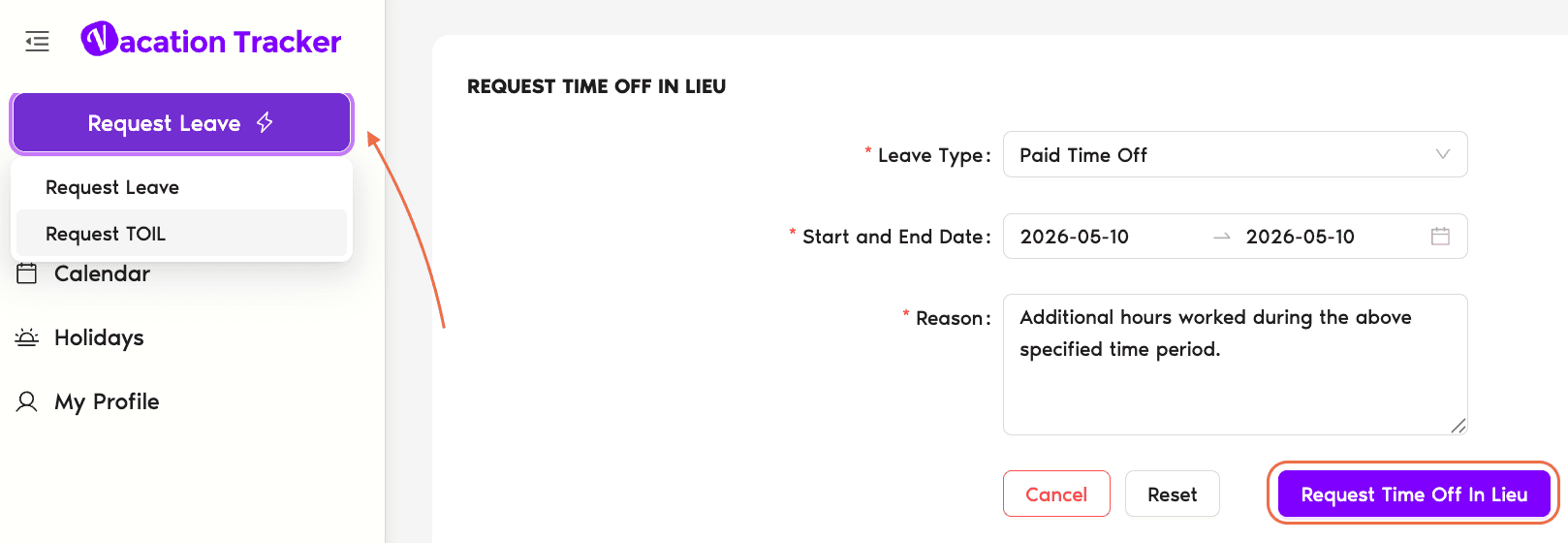
- Haz clic en Solicitar ausencia en la esquina superior izquierda y cambia a la pestaña Solicitar TOIL.
- Elige el Tipo de ausencia en el menú desplegable: aquí solo aparecen los tipos de ausencia con TOIL activado en tu ubicación.
- Indica la Fecha de inicio y la Fecha de finalización: las fechas en las que realmente hiciste las horas extra.
- Para un TOIL de medio día o por horas, elige TOIL por horas; aparece un selector de fecha, hora de inicio y hora de finalización para que indiques exactamente lo que trabajaste.
- Edita el Motivo si quieres: Vacation Tracker lo rellena automáticamente.
- Haz clic en Solicitar Tiempo Libre Compensatorio. Recibirás una confirmación de que la solicitud se ha enviado.
Slack
- En cualquier canal o mensaje directo de Slack, escribe
/Vacationy pulsa Intro. - Cuando Vacation Tracker responda, elige la tercera opción: Solicitar TOIL.
- Elige el Tipo de ausencia.
- Marca la Fecha de inicio y la Fecha de finalización (las fechas en las que hiciste horas extra).
- Para un TOIL de medio día o por horas, elige la variante de tipo de ausencia PTO (Half Day); el formulario cambia a campos de fecha, hora de inicio y hora de finalización.
- Edita el Motivo si quieres.
- Haz clic en Enviar solicitud.
Microsoft Teams
- Abre el chat de Vacation Tracker: en la barra lateral izquierda de MS Teams, haz clic en Chat y busca la conversación de Vacation Tracker. (O busca «Vacation Tracker» en la barra de búsqueda superior y elige la aplicación en la pestaña Chat).
- Escribe Solicitar TOIL en el campo del chatbot y envíalo.
- En el menú desplegable que aparece, elige el Tipo de ausencia y haz clic en Siguiente.
- Marca la Fecha de inicio y la Fecha de finalización (las fechas de las horas extra).
- Para un TOIL de medio día o por horas, elige la variante PTO (Hourly); el formulario cambia a campos de fecha y hora.
- Edita el Motivo si quieres.
- Haz clic en Enviar.
¿Qué pasa después del envío?
Preguntas frecuentes
Hay dos posibilidades: (1) la política de ausencias de tu ubicación no tiene el TOIL activado, o (2) está activado, pero el ajuste ¿Quién puede solicitar Tiempo Libre Compensatorio? está limitado a «Solo Administradores y Aprobadores», así que los usuarios normales no pueden enviarlo por su cuenta. Pide a tu administrador que active el TOIL en el tipo de ausencia correspondiente o que cambie el permiso de solicitud. Consulta Configurar TOIL.
Solicitar TOIL es la forma de ganar el crédito: le comunicas a Vacation Tracker las horas extra que has hecho. Usar TOIL es enviar una solicitud de ausencia normal que se descuenta del saldo de TOIL que has acumulado. Ambas pasan por el flujo de aprobación habitual si la política de ausencias lo exige.
El TOIL se añade de una sola vez cuando se aprueba la solicitud (o al instante, si no se necesita aprobación). No se acumula poco a poco como las ausencias normales; las horas o los días que enviaste se suman a tu saldo en el momento en que se concede el crédito.
Siguientes pasos
¿Cómo añado tiempo libre compensatorio (TOIL) a un usuario? (flujo para administradores y aprobadores) ¿Cómo activo y configuro el tiempo libre compensatorio (TOIL)? Guía: tiempo libre compensatorio (TOIL)Administradores y aprobadores: puedes contactarnos por chat en vivo de lunes a viernes, de 9:00 a 17:00 (hora del Este, EST), o escribirnos cuando quieras a hello@vacationtracker.io.
 Reserva una llamada