






Senast uppdaterad Februari 13, 2026
Hur begär jag kompensationsledighet (TOIL)?
Har du arbetat övertid och vill omvandla den till ledighet längre fram? Det är kompensationsledighet (TOIL). Så länge din administratör har aktiverat det i den aktuella ledighetspolicyn kan du själv skicka en ansökan om kompensationsledighet från instrumentpanelen, Slack eller Microsoft Teams – välj den kanal som passar din integration.
Tre sätt att skicka in
Instrumentpanelen
- Logga in på app.vacationtracker.io.
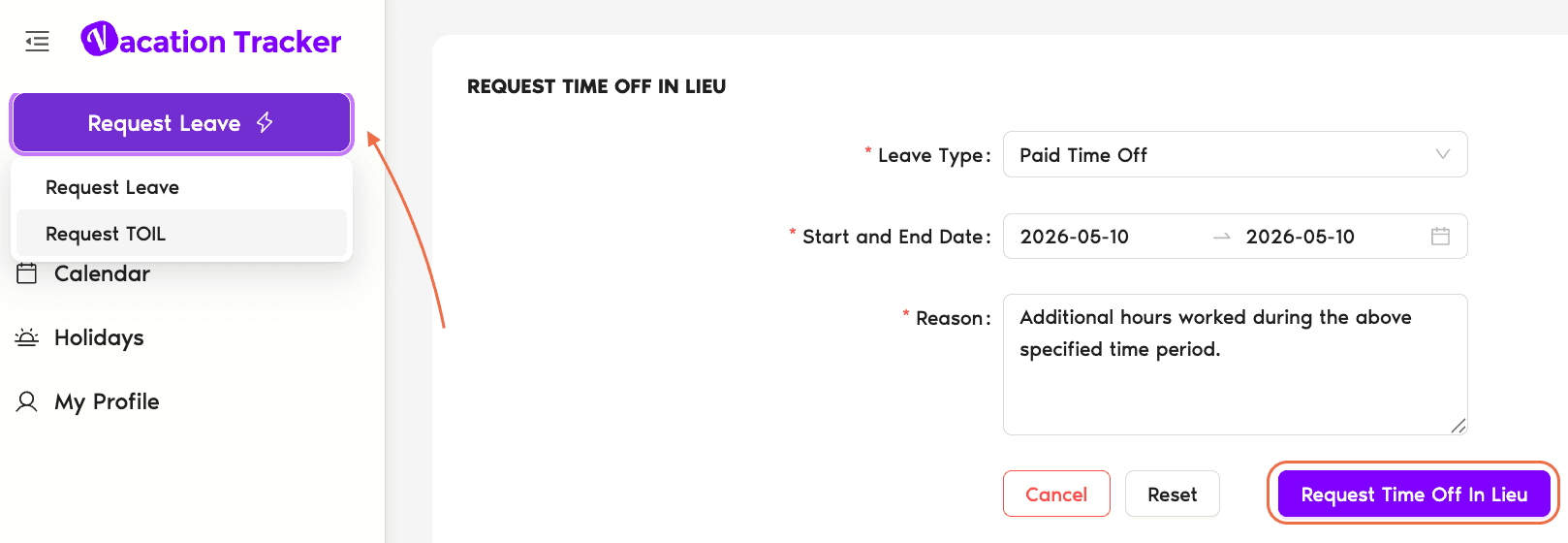
- Klicka på Begär ledighet uppe till vänster och byt sedan till fliken Begär kompensationsledighet.
- Välj Ledighetstyp i rullgardinsmenyn – här visas bara ledighetstyper som har kompensationsledighet aktiverad för din plats.
- Ange Startdatum och Slutdatum – de datum då du faktiskt arbetade övertid.
- För kompensationsledighet på en halvdag eller per timme väljer du TOIL per timme; då visas väljare för datum, starttid och sluttid så att du kan ange exakt hur mycket du arbetade.
- Redigera Anledning om du vill – Vacation Tracker fyller i den i förväg.
- Klicka på Begär kompensationsledighet. Du får en bekräftelse på att ansökan har skickats.
Slack
- Skriv
/Vacationi valfri Slack-kanal eller valfritt direktmeddelande och tryck på Enter. - När Vacation Tracker svarar väljer du det tredje alternativet: Request TOIL.
- Välj Leave Type (ledighetstyp).
- Ange Start Date och End Date (de datum då du arbetade övertid).
- För kompensationsledighet på en halvdag eller per timme väljer du varianten Betald ledighet (halvdag) av ledighetstypen; formuläret byter då till fält för datum, starttid och sluttid.
- Redigera Reason (anledning) om du vill.
- Klicka på Send Request.
Microsoft Teams
- Öppna chatten med Vacation Tracker: klicka på Chatt i sidofältet till vänster i Microsoft Teams och leta upp konversationen med Vacation Tracker. (Eller sök efter ”Vacation Tracker” i sökfältet högst upp och välj appen på fliken Chatt.)
- Skriv Begär kompensationsledighet i chattbotens inmatningsfält och skicka.
- Välj Ledighetstyp i rullgardinsmenyn som visas och klicka sedan på Nästa.
- Ange Startdatum och Slutdatum (datumen för övertiden).
- För kompensationsledighet på en halvdag eller per timme väljer du varianten Betald ledighet (per timme); formuläret byter då till inmatning av datum och tid.
- Redigera Anledning om du vill.
- Klicka på Skicka in.
Vad som händer när du har skickat in
Vanliga frågor
Det finns två möjligheter: (1) ledighetspolicyn för din plats har inte kompensationsledighet aktiverad alls, eller (2) den är aktiverad men inställningen Vem kan begära kompensationsledighet? är begränsad till ”Endast administratörer och godkännare” – så att vanliga användare inte kan skicka in själva. Be din administratör att antingen aktivera kompensationsledighet för den aktuella ledighetstypen eller ändra behörigheten för vem som får ansöka. Se Konfigurera kompensationsledighet.
När du begär kompensationsledighet tjänar du in tiden – du meddelar Vacation Tracker att du har arbetat övertid. När du använder kompensationsledighet skickar du en vanlig ledighetsansökan som dras från det saldo för kompensationsledighet som du har byggt upp. Båda går genom det vanliga godkännandeflödet om ledighetspolicyn kräver det.
Kompensationsledighet läggs till på en gång när ansökan godkänns (eller omedelbart, om godkännande inte krävs). Den tjänas inte in gradvis som vanlig ledighet; de timmar eller dagar du skickade in hamnar i ditt saldo i samma ögonblick som tiden beviljas.
Nästa steg
Hur lägger jag till kompensationsledighet (TOIL) för en användare? (flöde för administratörer/godkännare) Hur aktiverar och konfigurerar jag kompensationsledighet (TOIL)? Guide: Kompensationsledighet (TOIL)Administratörer och godkännare: du når oss via livechatt måndag till fredag kl. 9–17 (EST), eller mejla oss när som helst på hello@vacationtracker.io.
 Book a Call