






Son güncelleme: Şubat 13, 2026
Vacation Tracker'da onaylayıcı nasıl atanır?
Onaylayıcılar, bir departmanın izin taleplerini onaylayan kişilerdir. Onaylayıcı atamak yaklaşık otuz saniye sürer: Departmanı düzenler ve kullanıcıyı veya yöneticiyi Onaylayıcı(lar) alanına eklersiniz. İstediğiniz kadar onaylayıcı ekleyebilir, kullanıcıları ve yöneticileri birlikte kullanabilir ve aynı kişiyi birden fazla departmana atayabilirsiniz.
Bir departmana onaylayıcı atayın
Onaylayıcı rolü departman bazında yapılandırılır. Aynı kişinin birkaç departmanın onaylarını üstlenmesini istiyorsanız onu her birinin Onaylayıcı(lar) alanına ekleyin; kişi istediğiniz sayıda departmana atanabilir.
- app.vacationtracker.io adresinde oturum açın.
- Sol menüde Ekip ve onay akışları altında Departmanlar seçeneğine tıklayın.
- Güncellemek istediğiniz departmanı bulun, imleci satırının üzerine getirin ve sağdaki üç nokta menüsüne (...) tıklayın. Departmanı Düzenle seçeneğini seçin.
- Onay Akışı bölümünde Onaylayıcı(lar) alanına tıklayın ve kullanıcının veya yöneticinin adını yazmaya başlayın. Görünen önerilerden kişiyi seçin.
- Ek onaylayıcılar için bu adımı tekrarlayın. Her kişi, adının yanında × bulunan kaldırılabilir bir etiket olarak görünür; böylece menüleri yeniden açmadan ekleme veya kaldırma yapabilirsiniz.
- Formun en altına kaydırın ve kaydetmek için Departmanı Güncelle seçeneğine tıklayın.
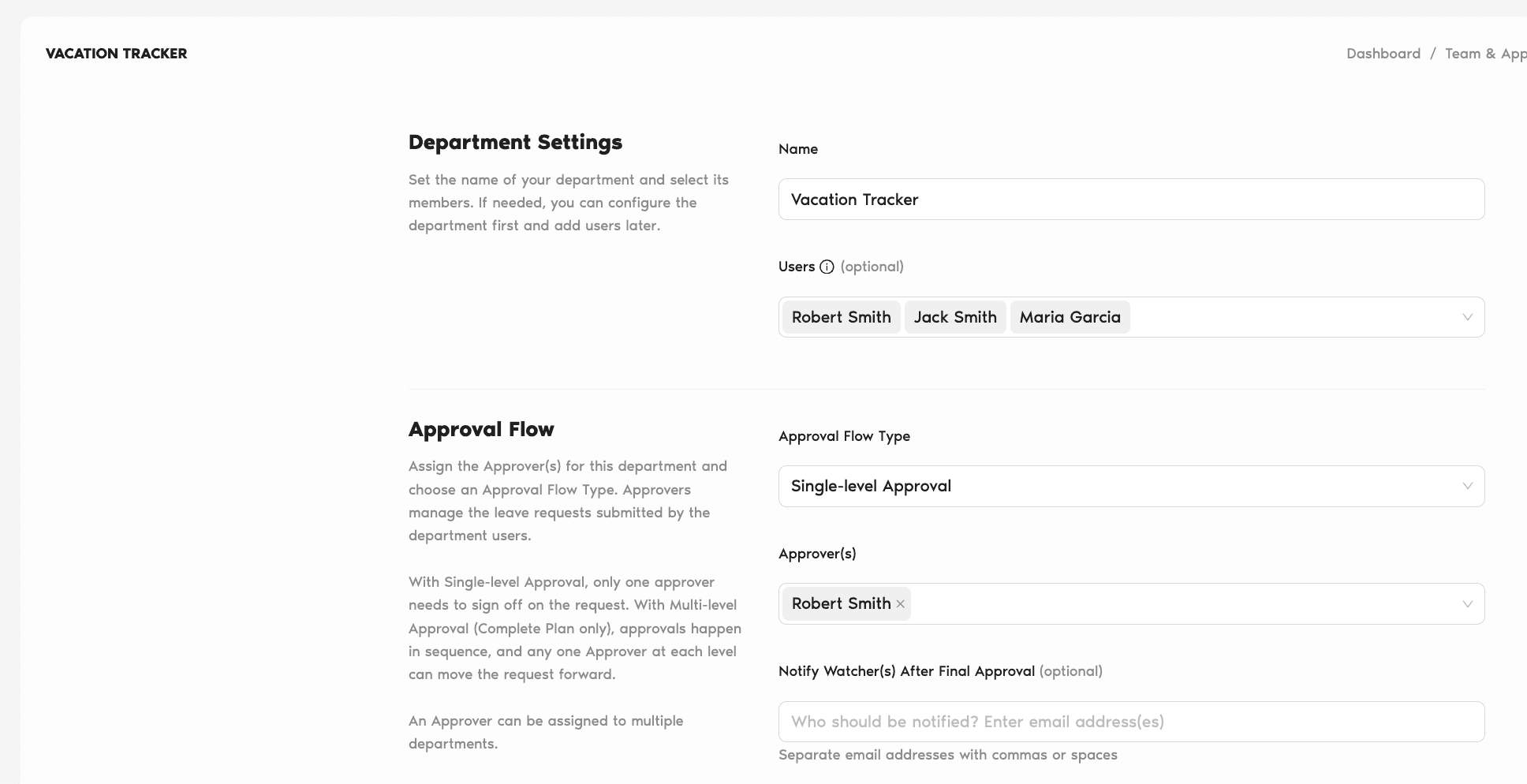
Onay akışı türünü seçme
Onaylayıcı(lar) alanının hemen üstündeki Onay Akışı Türü açılır listesi, birden fazla onaylayıcının nasıl birlikte çalışacağını belirler.
Tek Seviyeli Onay (varsayılan)
Her talebin yalnızca bir onaylayıcı tarafından onaylanması gerekir. Departmanda üç onaylayıcı varsa bunlardan herhangi biri, hangisi önce işlem yaparsa, talebi onaylayabilir veya reddedebilir. Bu standart kurulumdur ve tüm planlarda çalışır.
Çok Seviyeli Onay (yalnızca Complete planı)
Onaylar sırayla gerçekleşir. Her seviye kendi onaylayıcı grubundan oluşur ve mevcut seviyedeki biri onayladığında talep bir sonraki seviyeye geçer. Her seviyede, o gruptaki herhangi bir onaylayıcı talebi ileriye taşıyabilir.
Onaylayıcıyı kaldırma veya değiştirme
Kaldırma ve değiştirme işlemleri de aynı yoldan yapılır. Departmanın üç nokta menüsünü açın, Departmanı Düzenle seçeneğini seçin, kaldırmak istediğiniz kişinin etiketindeki × simgesine tıklayın (ve/veya yeni bir ad yazın), ardından Departmanı Güncelle seçeneğine tıklayın.
Sık sorulan sorular
Yöneticiler. Departmanlar sayfası ve Departmanı Düzenle formu, sol menünün yalnızca yöneticilere açık Ekip ve onay akışları bölümünde yer alır; bu nedenle normal kullanıcılar ve onaylayıcılar bunları göremez.
Evet. Departmanı Düzenle formu bunu açıkça belirtir: “Bir Onaylayıcı birden fazla departmana atanabilir.” Kişiyi her departmanın Onaylayıcı(lar) alanına ekleyin; bu departmanların her birinden onay talepleri alır.
Evet. Onaylayıcı(lar) alanı, çalışma alanındaki tüm aktif kullanıcıları ve yöneticileri önerir. Yöneticiler otomatik olarak onaylayıcı atanmaz; onları da normal bir kullanıcıyı seçtiğiniz şekilde seçersiniz.
Sırada ne var?
Rehber: Onaylayıcı Vacation Tracker'da neler yapabilir? Çok seviyeli onaylar nasıl ayarlanır? Vacation Tracker'da departman nasıl oluşturulur?Yöneticiler ve Onaylayıcılar: Bize pazartesiden cumaya, 09:00–17:00 (EST) saatleri arasında canlı sohbet üzerinden ulaşabilir veya dilediğiniz zaman hello@vacationtracker.io adresine e-posta gönderebilirsiniz.
 Book a Call