






Última actualización: 13 de febrero de 2026
¿Cómo asigno un aprobador en Vacation Tracker?
Los aprobadores son las personas que validan las solicitudes de ausencia de un departamento. Asignar uno lleva unos treinta segundos: editas el departamento y añades al usuario o administrador en el campo Aprobador(es). Puedes añadir tantos como necesites, combinar usuarios con administradores y asignar a la misma persona a varios departamentos.
Asignar un aprobador a un departamento
El rol de aprobador se configura por departamento. Si quieres que la misma persona gestione las aprobaciones de varios departamentos, añádela al campo Aprobador(es) de cada uno: se le pueden asignar tantos como necesites.
- Inicia sesión en app.vacationtracker.io.
- En el menú de la izquierda, dentro de Equipo y flujos de aprobación, haz clic en Departamentos.
- Busca el departamento que quieres actualizar, pasa el cursor por su fila y haz clic en el menú de tres puntos (...) de la derecha. Selecciona Editar Departamento.
- En la sección Flujo de Aprobación, haz clic en el campo Aprobador(es) y empieza a escribir el nombre del usuario o administrador. Elígelo entre las sugerencias que aparecen.
- Repite el proceso para cada aprobador adicional. Cada persona aparece como una etiqueta con una × junto a su nombre, así que puedes añadir o quitar sin volver a abrir menús.
- Desplázate hasta la parte inferior del formulario y haz clic en Actualizar Departamento para guardar.
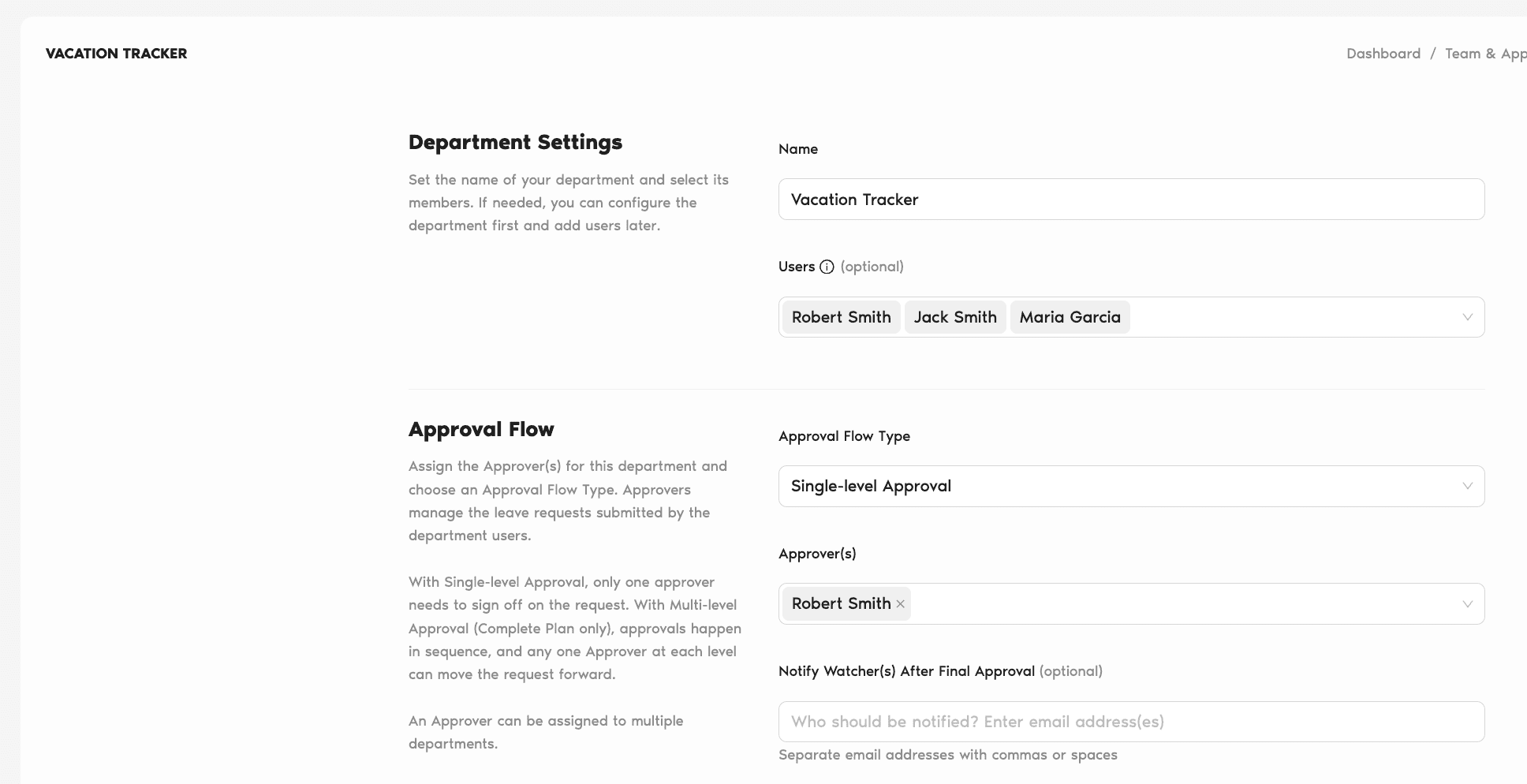
Elegir un tipo de flujo de aprobación
Justo encima del campo Aprobador(es), el menú desplegable Tipo de Flujo de Aprobación controla cómo interactúan varios aprobadores.
Aprobación de Un Solo Nivel (predeterminada)
Solo un aprobador tiene que validar cada solicitud. Si el departamento tiene tres aprobadores, cualquiera de ellos puede aprobarla o denegarla: el primero que actúe. Es la configuración estándar y funciona en todos los planes.
Aprobación Multinivel (solo en el plan Complete)
Las aprobaciones se producen de forma secuencial. Cada nivel es un grupo de aprobadores propio y la solicitud pasa al siguiente nivel cuando alguien del nivel actual la aprueba. En cualquier nivel, cualquier aprobador de ese grupo puede hacer avanzar la solicitud.
Quitar o cambiar un aprobador
El mismo camino sirve para quitar y sustituir. Abre el menú de tres puntos del departamento, elige Editar Departamento, haz clic en la × de la etiqueta de la persona que quieres quitar (o escribe un nombre nuevo) y haz clic en Actualizar Departamento.
Preguntas frecuentes
Los administradores. La página Departamentos y el formulario Editar Departamento están en la sección Equipo y flujos de aprobación del menú de la izquierda, reservada a los administradores, así que los usuarios normales y los aprobadores no los ven.
Sí, el formulario Editar Departamento lo indica expresamente: «Un Aprobador puede ser asignado a múltiples departamentos.» Añádela al campo Aprobador(es) de cada departamento y recibirá las solicitudes de aprobación de todos ellos.
Sí. El campo Aprobador(es) sugiere a cualquier usuario o administrador activo del espacio de trabajo. Los administradores no se asignan automáticamente como aprobadores: los eliges igual que a un usuario normal.
Siguientes pasos
Guía: ¿qué puede hacer un aprobador en Vacation Tracker? ¿Cómo configuro la aprobación multinivel? ¿Cómo creo un departamento en Vacation Tracker?Administradores y aprobadores: puedes contactarnos por chat en vivo de lunes a viernes, de 9:00 a 17:00 (hora del Este, EST), o escribirnos cuando quieras a hello@vacationtracker.io.
 Reserva una llamada