






Senast uppdaterad Februari 13, 2026
Hur utser jag en godkännare i Vacation Tracker?
Godkännare är de personer som godkänner ledighetsansökningar för en avdelning. Det tar ungefär trettio sekunder att utse en – du redigerar avdelningen och lägger till användaren eller administratören i fältet Godkännare. Du kan lägga till så många du behöver, blanda användare med administratörer och utse samma person för flera avdelningar.
Utse en godkännare för en avdelning
Godkännarrollen ställs in per avdelning. Om du vill att samma person ska sköta godkännanden för flera avdelningar lägger du till hen i fältet Godkännare för var och en – en person kan utses för så många avdelningar som du behöver.
- Logga in på app.vacationtracker.io.
- Klicka på Avdelningar under Team & godkännandeflöden i menyn till vänster.
- Leta upp avdelningen du vill uppdatera, håll muspekaren över raden och klicka på menyn med tre punkter (...) till höger. Välj Redigera avdelning.
- Klicka i fältet Godkännare i avsnittet Godkännandeflöde och börja skriva namnet på användaren eller administratören. Välj personen bland förslagen som visas.
- Upprepa för eventuella ytterligare godkännare. Varje person visas som en borttagbar etikett med ett × bredvid namnet, så att du kan lägga till eller ta bort utan att öppna menyer igen.
- Skrolla längst ner i formuläret och klicka på Uppdatera avdelning för att spara.
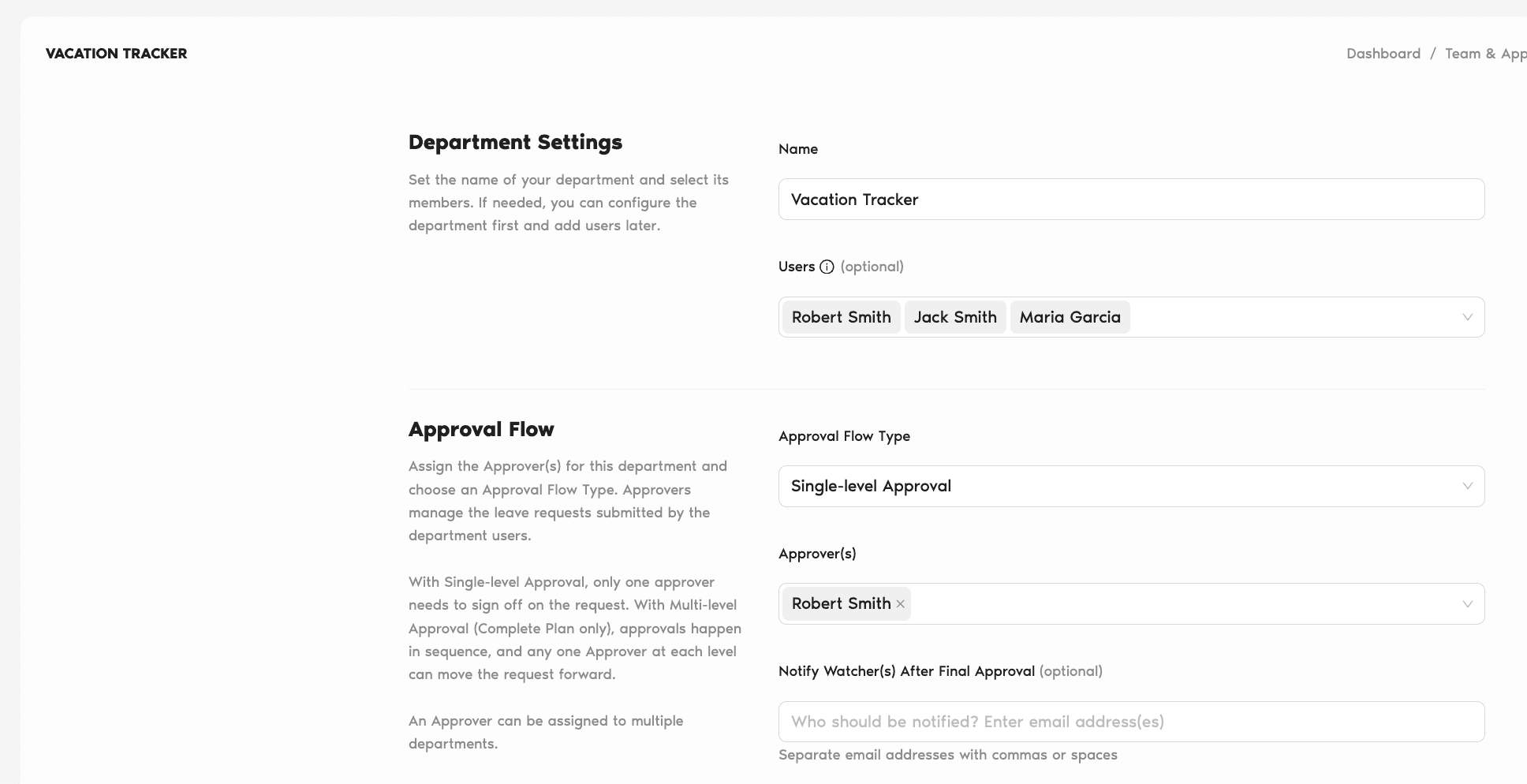
Välja typ av godkännandeflöde
Precis ovanför fältet Godkännare styr rullgardinsmenyn Typ av godkännandeflöde hur flera godkännare samverkar.
Ennivågodkännande (standard)
Endast en godkännare behöver godkänna varje ansökan. Om avdelningen har tre godkännare kan vem som helst av dem godkänna eller neka – den som agerar först. Detta är standardinställningen och fungerar i alla planer.
Flernivågodkännande (endast Complete-planen)
Godkännanden sker i sekvens. Varje nivå är en egen grupp av godkännare, och ansökan går vidare till nästa nivå när någon på den aktuella nivån har godkänt den. På varje nivå kan vilken godkännare som helst i gruppen föra ansökan vidare.
Ta bort eller byta en godkännare
Samma väg gäller för att ta bort och byta. Öppna avdelningens meny med tre punkter, välj Redigera avdelning, klicka på × på etiketten för personen du tar bort (och/eller skriv in ett nytt namn) och klicka sedan på Uppdatera avdelning.
Vanliga frågor
Administratörer. Sidan Avdelningar och formuläret Redigera avdelning finns i avsnittet Team & godkännandeflöden i menyn till vänster, som bara administratörer har tillgång till, så vanliga användare och godkännare ser dem inte.
Ja – formuläret Redigera avdelning anger det uttryckligen: ”En godkännare kan tilldelas flera avdelningar.” Lägg till personen i fältet Godkännare för varje avdelning så får hen godkännandeförfrågningar från alla dessa avdelningar.
Ja. Fältet Godkännare föreslår alla aktiva användare och administratörer i arbetsytan. Administratörer utses inte automatiskt till godkännare – du väljer dem på samma sätt som du väljer en vanlig användare.
Nästa steg
Guide: Vad kan en godkännare göra i Vacation Tracker? Hur ställer jag in flernivågodkännande? Hur skapar jag en avdelning i Vacation Tracker?Administratörer och godkännare: du når oss via livechatt måndag till fredag kl. 9–17 (EST), eller mejla oss när som helst på hello@vacationtracker.io.
 Book a Call