






Ultimo aggiornamento il Febbraio 13, 2026
Come impostare un approvatore in Vacation Tracker?
Gli approvatori sono le persone che approvano le richieste di congedo di un dipartimento. Impostarne uno richiede circa trenta secondi: modifichi il dipartimento e aggiungi l'utente o l'amministratore nel campo Approvatore/i. Puoi aggiungerne quanti ne servono, combinare utenti e amministratori e assegnare la stessa persona a più dipartimenti.
Impostare un approvatore per un dipartimento
Il ruolo di approvatore si configura per ciascun dipartimento. Se vuoi che la stessa persona gestisca le approvazioni di più dipartimenti, aggiungila nel campo Approvatore/i di ognuno: può essere assegnata a tutti quelli che ti servono.
- Accedi su app.vacationtracker.io.
- Nel menu a sinistra, sotto Team e flussi di approvazione, fai clic su Dipartimenti.
- Trova il dipartimento che vuoi aggiornare, passa il mouse sulla sua riga e fai clic sul menu a tre puntini (...) a destra. Seleziona Modifica Reparto.
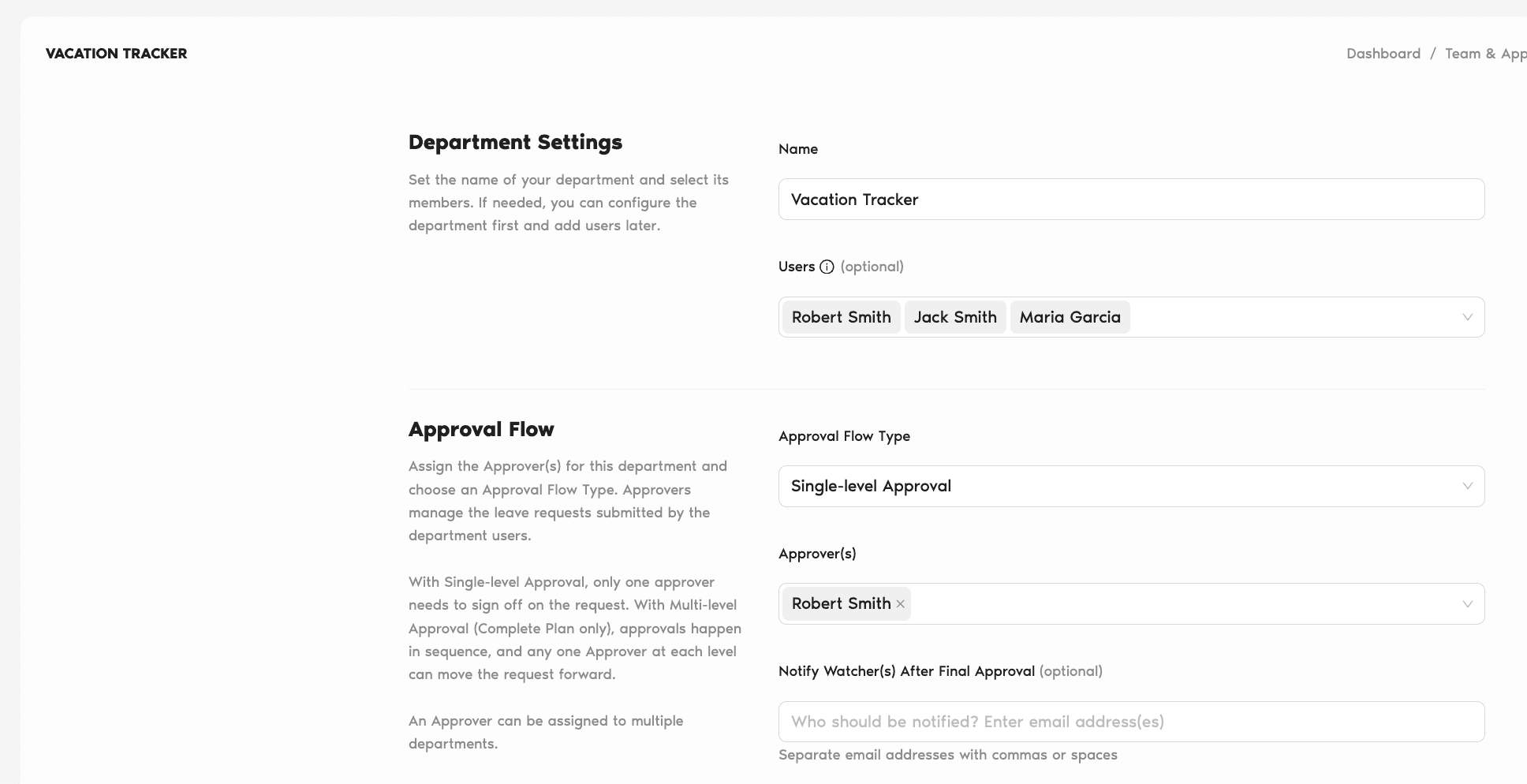
- Nella sezione Flusso di Approvazione, fai clic nel campo Approvatore/i e inizia a digitare il nome dell'utente o dell'amministratore. Selezionalo tra i suggerimenti che compaiono.
- Ripeti l'operazione per ogni altro approvatore. Ogni persona compare come un'etichetta rimovibile con una × accanto al nome, così puoi aggiungere o rimuovere persone senza riaprire i menu.
- Scorri fino in fondo al modulo e fai clic su Aggiorna Reparto per salvare.
Scegliere il tipo di flusso di approvazione
Subito sopra il campo Approvatore/i, il menu a discesa Tipo di Flusso di Approvazione stabilisce come interagiscono più approvatori.
Approvazione a Singolo Livello (predefinita)
Basta l'approvazione di un solo approvatore per ogni richiesta. Se il dipartimento ha tre approvatori, uno qualsiasi di loro può approvare o rifiutare: vale chi agisce per primo. È la configurazione standard e funziona con tutti i piani.
Approvazione Multi-livello (solo piano Complete)
Le approvazioni avvengono in sequenza. Ogni livello è un gruppo di approvatori a sé e la richiesta passa al livello successivo non appena qualcuno del livello attuale la approva. A ogni livello, qualsiasi approvatore del gruppo può far avanzare la richiesta.
Rimuovere o cambiare un approvatore
Lo stesso percorso vale per rimozioni e sostituzioni. Apri il menu a tre puntini del dipartimento, scegli Modifica Reparto, fai clic sulla × nell'etichetta della persona che vuoi rimuovere (e/o digita un nuovo nome), poi fai clic su Aggiorna Reparto.
Domande frequenti
Gli amministratori. La pagina Dipartimenti e il modulo Modifica Reparto si trovano nella sezione Team e flussi di approvazione del menu a sinistra, riservata agli amministratori, quindi utenti normali e approvatori non la vedono.
Sì, il modulo Modifica Reparto lo dice esplicitamente: “Un approvatore può essere assegnato a più dipartimenti.” Aggiungi la persona nel campo Approvatore/i di ciascun dipartimento e riceverà le richieste di approvazione da tutti quei dipartimenti.
Sì. Il campo Approvatore/i suggerisce qualsiasi utente o amministratore attivo nello spazio di lavoro. Gli amministratori non vengono assegnati automaticamente come approvatori: li selezioni nello stesso modo in cui selezioneresti un utente normale.
Prossimi passi
Guida: cosa può fare un approvatore in Vacation Tracker? Come configurare le approvazioni multi-livello? Come creare un dipartimento in Vacation Tracker?Amministratori e approvatori: puoi contattarci tramite chat dal vivo dal lunedì al venerdì, dalle 9:00 alle 17:00 (EST), oppure scriverci in qualsiasi momento a hello@vacationtracker.io.
 Book a Call