






Son güncelleme: Nisan 21, 2026
Yönetici, yedek onaylayıcıyı nasıl atar?
Bir onaylayıcı yedek belirlemeyi unuttuğunda (veya yanlış kişiyi belirlediğinde), yönetici devreye girerek o onaylayıcının planlanmış izninde Yedek Onaylayıcı ayarını yapabilir. Bunu Kullanıcılar sayfasından, doğrudan onaylayıcının kendi profili üzerinden yapar. Bu, onaylayıcının kullanacağı arayüzün aynısıdır; yalnızca yönetici tarafından erişilir.
Yöneticinin devreye girmesi gereken durumlar
Yedek Onaylayıcı alanı izin talebinin kendisinde yer alır. Normalde onaylayıcı, kendi iznini gönderirken bir yedek seçer. Bu yol için bkz. Onaylayıcı, yedek onaylayıcıyı nasıl atar?
Yöneticilerin genellikle şu durumlarda devreye girmesi gerekir:
Yönetici olarak yedek onaylayıcı atayın
Bu akış çevrimiçi gösterge panelinde çalışır ve yönetici düzeyinde erişim gerektirir. Tüm adımlar, izne çıkacak onaylayıcıya ait planlanmış izin üzerinde yapılır.
- app.vacationtracker.io adresinde oturum açın.
- Sol menüde Ekip ve onay akışları altında Kullanıcılar seçeneğine tıklayın.
- İznini güncellemeniz gereken onaylayıcıyı bulmak için Kullanıcılar tablosunun üstündeki arama alanını kullanın. Profilini açmak için adına tıklayın.
- Profil sayfasında İzinler sekmesine geçin.
- Planlanmış İzinler bölümünde yedek onaylayıcının ayarlanması veya değiştirilmesi gereken yaklaşan izni bulun ve o satırdaki Düzenle seçeneğine tıklayın.
- İzni Düzenle formunda Yedek Onaylayıcı alanını güncelleyin: Onaylayıcı yokken onayları üstlenecek kişiyi seçin.
- Değişikliklerinizi kaydetmek için alttaki İzni Düzenle seçeneğine tıklayın.
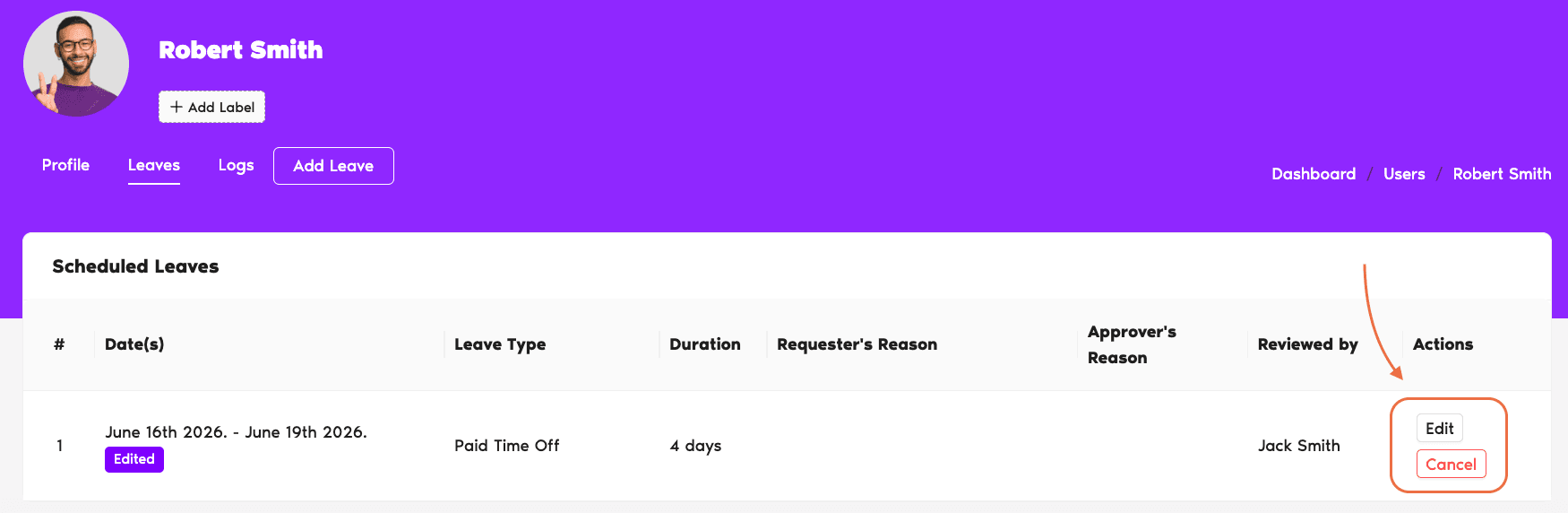
Düzenlenecek doğru izni bulma
Yedek, belirli bir izin talebine bağlıdır; bu nedenle hangi izni düzenlediğiniz önemlidir.
Departmanda tek onaylayıcı varsa
O onaylayıcının profilini açın ve planlanmış iznini düzenleyin. Onaylayıcının izinli olduğu dönemde onayları yönlendirecek başka kimse olmadığı için Yedek Onaylayıcı alanı formda görünür.
Departmanda birden fazla onaylayıcı varsa
İzin talep eden son onaylayıcının gönderdiği izni bulun; sistem yedeği bu talebe bağlamıştır. Yanlış onaylayıcının iznini açarsanız Yedek Onaylayıcı alanı görünmez, çünkü sistem bu alanı o onaylayıcıya göstermemiştir.
“İzin Ekle” neyi yapmaz?
Bir kullanıcının profilindeki İzin Ekle düğmesi farklı bir form açar: “Başka bir kullanıcı için izin ekliyorsanız veya kendiniz için onay gerektirmeyen bir izin ekliyorsanız bu formu kullanın.” Yönetici tarafındaki bu İzin Ekle akışı onay sürecini tamamen atlar: Yalnızca İzin Türü, Başlangıç ve Bitiş Tarihi ve Sebep alanlarını içerir ve bir yedek onaylayıcı seçicisi yoktur.
Yedek onaylayıcının izne bağlanmasını istiyorsanız iznin normal talep akışından geçmesi gerekir (ya onaylayıcı kendi izin talebini gönderir ya da siz mevcut planlanmış iznini düzenlersiniz).
Sık sorulan sorular
Bunun iki yaygın sebebi vardır. Birincisi, izin geçmişte kalmış olabilir: Yedek onaylayıcı yalnızca yaklaşan dönemler için geçerlidir; bu nedenle tarihler geçtikten sonra Düzenle formu bu alanı gizler. İkincisi, departmanda birden fazla onaylayıcı vardır ve sistem bu alanı bu talepte göstermemiştir. O departmanda en son talep tarihine sahip onaylayıcının gönderdiği orijinal talebi kontrol edin.
Hayır. Kullanıcı profilindeki İzin Ekle formu, onay yönlendirmesi olmadan izni doğrudan birinin kaydına eklemek için tasarlanmıştır; yalnızca İzin Türü, Başlangıç ve Bitiş Tarihi ve Sebep bilgilerini ister. Yedek onaylayıcı belirlemek için ya onaylayıcının izni kendisi göndermesi (böylece alan talep oluşturulurken görünür) ya da bir yöneticinin mevcut planlanmış izni sonradan düzenlemesi gerekir.
Hayır. Rolün kapsamı dardır: Onaylayıcının izinli olduğu dönemde gelen izin taleplerini onaylamak veya reddetmek. Yedek daha geniş izinler kazanmaz, yapılandırmaları değiştiremez ve işlem yapma yetkisi onaylayıcının izni sona erdiğinde biter.
Sırada ne var?
Onaylayıcı, yedek onaylayıcıyı nasıl atar? Yedek onaylayıcı nasıl düzenlenir? Vacation Tracker'da onaylayıcı nasıl atanır?Yöneticiler ve Onaylayıcılar: Bize pazartesiden cumaya, 09:00–17:00 (EST) saatleri arasında canlı sohbet üzerinden ulaşabilir veya dilediğiniz zaman hello@vacationtracker.io adresine e-posta gönderebilirsiniz.
 Book a Call