






Son güncelleme: Şubat 13, 2026
Onaylayıcı, yedek onaylayıcıyı nasıl atar?
Bir onaylayıcı izne çıktığında ekibinden gelen taleplerin de işlenmeye devam etmesi gerekir. İzin Talep Et formundaki Yedek Onaylayıcı alanı, tam olarak izinli olduğunuz dönem boyunca onay görevlerini üstlenecek birini belirlemenizi sağlar. Böylece siz yokken hiçbir talep askıda kalmaz.
Gösterge panelinden yedek onaylayıcı atama
Yedek Onaylayıcı alanı, standart İzin Talep Et formunun içinde yer alır. Yalnızca sistem, siz yokken onayların aksi takdirde duracağını tespit ettiğinde görünür; yani departmanlarınızdan en az birinin tek onaylayıcısı siz olduğunuzda.
- app.vacationtracker.io adresinde oturum açın.
- Sol menünün en üstündeki İzin Talep Et seçeneğine tıklayın.
- Açılır listeden İzin Türünüzü seçin (örneğin Yıllık izin veya Ücretli izin).
- Başlangıç ve Bitiş Tarihini belirleyin. Tarihleri girdiğinizde form genişler ve koşulları karşılıyorsanız Vekil Onaylayıcı (İsteğe Bağlı) satırı görünür.
- Yedek Onaylayıcı açılır listesini açın ve yerinize bakacak kişiyi seçin. Listede arama yapılabilir; filtrelemek için bir ad yazabilirsiniz. Her kişinin adının yanında (Yönetici) veya (Kullanıcı) etiketi bulunur.
- Politikanız gerektiriyorsa bir sebep ekleyin, iznin takviminizde nasıl görüneceğini seçin ve göndermek için İzin Talep Et seçeneğine tıklayın.
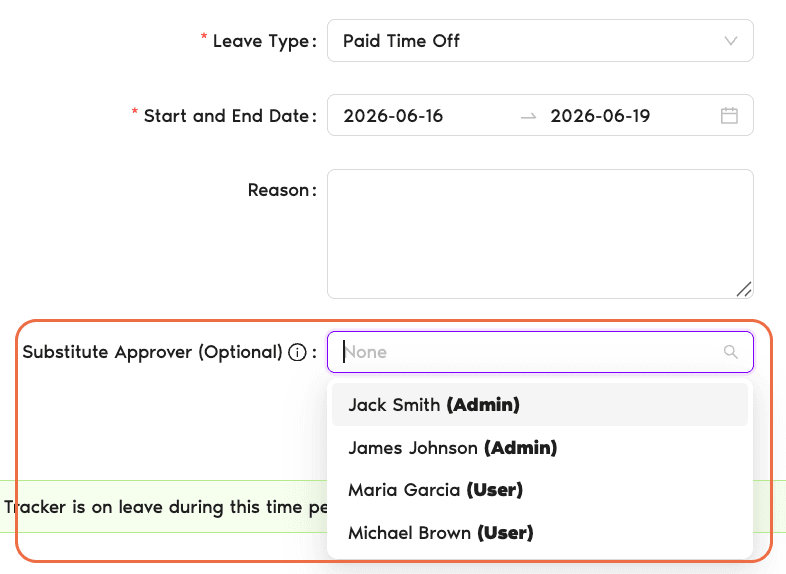
Alan ne zaman görünür, ne zaman görünmez?
Yedek Onaylayıcı açılır listesi her İzin Talep Et formunda gösterilmez. Vacation Tracker, siz yokken departmanınızın (veya departmanlarınızın) taleplerini onaylayacak kimin kalacağına bakar ve yalnızca başka kimse yapılandırılmamışsa sizden bir yedek belirlemenizi ister.
Bir departmanın tek onaylayıcısı sizsiniz
Alan görünür. Yedek olmadan, izniniz süresince o departmandan gelen talepleri onaylayacak kimse olmaz.
Departmanınızda yapılandırılmış başka onaylayıcılar var
Alan gizlenir. Siz yokken talepleri diğer onaylayıcılar ele alabilir, bu nedenle Vacation Tracker sizden yedek belirlemenizi istemez.
Hiçbir departmanın onaylayıcısı değilsiniz
Alan sizin için geçerli değildir (devredilecek gelen onay yoktur), bu nedenle formunuzda görünmez.
Slack veya Microsoft Teams'den yedek onaylayıcı atama
Çalışma alanınız Vacation Tracker Slack veya Microsoft Teams entegrasyonunu kullanıyorsa aynı Yedek Onaylayıcı adımı botun İzin Talep Et akışında da mevcuttur.
Slack
Botun bulunduğu herhangi bir kanalda /vacation komutunu çalıştırın, İzin Talep Et seçeneğini seçin ve izin ayrıntılarını doldurun. Bot Yedek Onaylayıcı adımına geldiğinde onaylarınızı üstlenecek iş arkadaşınızı seçin.
Microsoft Teams
Teams'de Vacation Tracker uygulamasını açın, yeni bir izin talebi başlatın; bot sizi Yedek Onaylayıcı seçimi de dahil olmak üzere aynı adımlardan geçirir.
Sık sorulan sorular
Alan yalnızca en az bir departmanın tek onaylayıcısı siz olduğunuzda gösterilir. Onayladığınız her departmanda zaten başka bir onaylayıcı varsa siz yokken hiçbir şey durmaz, bu nedenle Vacation Tracker sizden yedek belirlemenizi istemez. Alan ayrıca yalnızca bir izin türü ve başlangıç/bitiş tarihlerinizi seçtikten sonra görünür.
Açılır liste, çalışma alanınızdaki kişileri (Yönetici) veya (Kullanıcı) etiketiyle listeler. İzinli olduğunuz dönemde zaten onaylanmış izni olan kişiler listede görünmez; Vacation Tracker bu kişileri filtreler, böylece yanlışlıkla sizinle aynı anda izinde olacak birine görev devretmezsiniz.
Alan (İsteğe Bağlı) olarak etiketlenmiştir ve varsayılan değeri Hiçbiri'dir; bu nedenle yedek atamadan da gönderebilirsiniz. Ancak bir departmanın tek onaylayıcısı sizseniz alanı boş bırakmak, o departmandan gelen taleplerin siz dönüp işlem yapana kadar bekleyeceği anlamına gelir.
Sırada ne var?
Vacation Tracker'da departman nasıl oluşturulur? Bir departmana birden fazla onaylayıcı nasıl eklenir? Bir izin talebi nasıl onaylanır veya reddedilir?Yöneticiler ve Onaylayıcılar: Bize pazartesiden cumaya, 09:00–17:00 (EST) saatleri arasında canlı sohbet üzerinden ulaşabilir veya dilediğiniz zaman hello@vacationtracker.io adresine e-posta gönderebilirsiniz.
 Book a Call