






Son güncelleme: Şubat 13, 2026
Yedek onaylayıcı nasıl düzenlenir?
Planlar değişir: yerinize bakması için seçtiğiniz iş arkadaşınızın izni daha sonra sizinkiyle çakışabilir, rolü değişebilir veya artık en uygun kişi olmayabilir. Yedek onaylayıcıyı düzenlemek, ister başka birinin yerine bakacak kişiyi güncelleyen bir yönetici olun ister kendi yedeğinizi güncelleyen bir onaylayıcı, aynı yolu izler. Her iki yol da aynı İzni Düzenle formuna çıkar.
Yönetici olarak
Bu yolu, kendiniz dışındaki bir onaylayıcının yedeğini güncellerken veya kendi izninize Kullanıcılar listesinden ulaşmak daha kolay olduğunda kullanın.
- app.vacationtracker.io adresinde oturum açın.
- Sol menüde Ekip ve onay akışları altında Kullanıcılar seçeneğine tıklayın.
- İzni güncellenmesi gereken onaylayıcıyı bulmak için Kullanıcılar tablosunun üst kısmındaki arama alanını kullanın ve profilini açmak için adına tıklayın.
- İzinler sekmesine geçin.
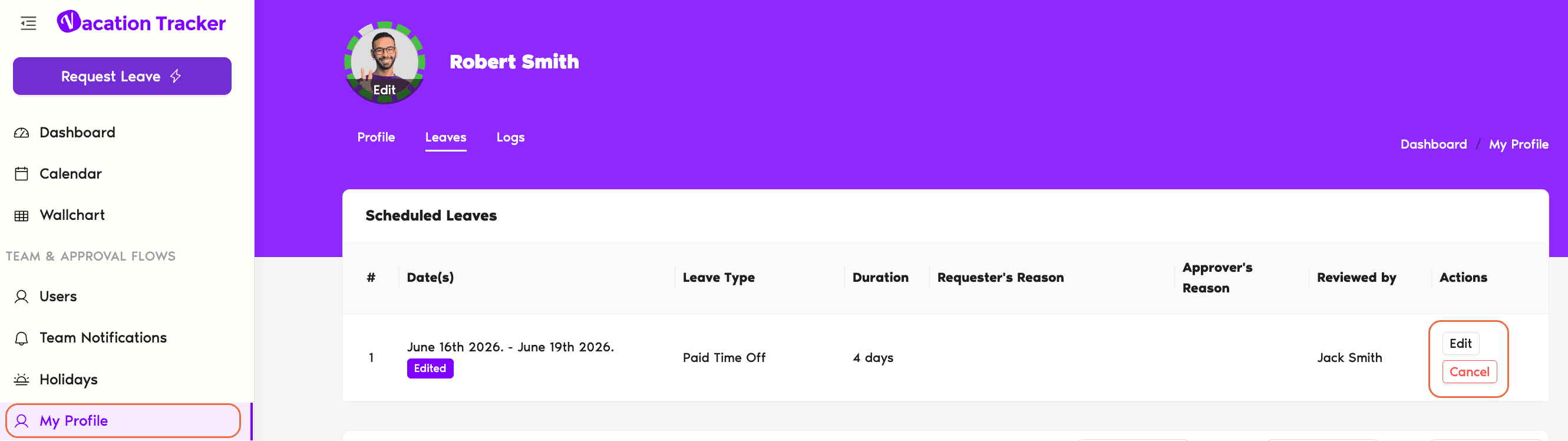
- Planlanmış İzinler bölümünde yedeğin ayarlandığı (veya ayarlanması gereken) izni bulun ve Düzenle seçeneğine tıklayın.
- Yedek Onaylayıcı alanını değiştirin: yeni kişiyi seçin veya atamayı kaldırmak için alanı yeniden Hiçbiri olarak ayarlayın.
- Kaydetmek için İzni Düzenle seçeneğine tıklayın.
Onaylayıcı olarak
Kendi yaklaşan izninizdeki yedeği düzenliyorsanız yalnızca yöneticilere açık olan Kullanıcılar listesini kullanmanız gerekmez. Kendi profilinizde de aynı Planlanmış İzinler bölümü bulunur.
- app.vacationtracker.io adresinde oturum açın.
- Kenar çubuğunun sol alt köşesinde profil adınıza veya avatarınıza tıklayın, ardından menüden Profilim seçeneğini seçin.
- Profil sayfanızda İzinler sekmesine geçin.
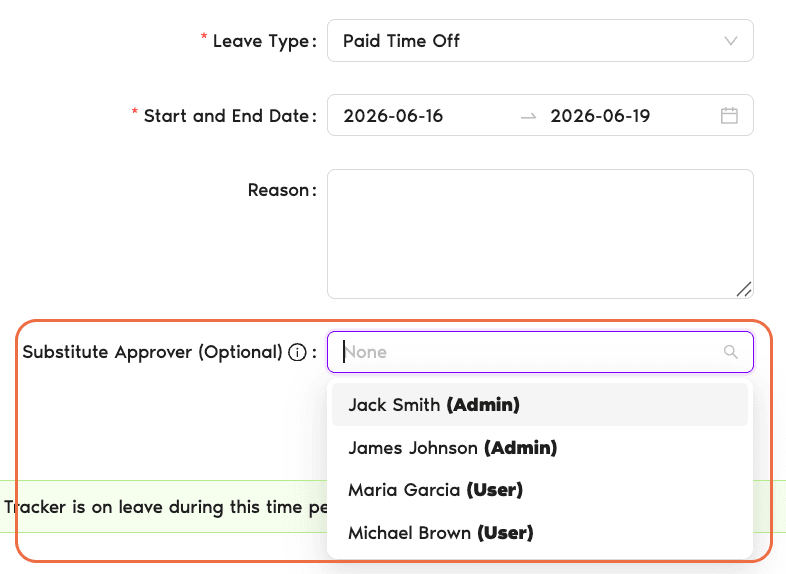
- Planlanmış İzinler bölümünde güncellemek istediğiniz izni bulun ve Düzenle seçeneğine tıklayın.
- Yedek Onaylayıcı alanını yeni kişiyle güncelleyin veya artık yedek istemiyorsanız alanı yeniden Hiçbiri olarak ayarlayın.
- Kaydetmek için İzni Düzenle seçeneğine tıklayın.
Kaydettikten sonra ne olur?
Değişiklik kaydedildikten sonra Vacation Tracker devir işlemini otomatik olarak yönetir:
Önceki yedek bilgilendirilir
Yaklaşan izniniz için artık yedek onaylayıcı rolünü üstlenmediğini bildiren bir mesaj alır. Kendisinin herhangi bir işlem yapması gerekmez.
Yeni yedek bilgilendirilir
Yedek onaylayıcı olarak atandığını onaylayan ve izninizin tarihlerini içeren bir mesaj alır. Bu süre boyunca gelen talepleri, çalışma alanınız hangi kanalı kullanıyorsa onun üzerinden (Slack, Microsoft Teams, e-posta veya gösterge paneli) onaylayabilir veya reddedebilir.
Sık sorulan sorular
Bunun iki olası nedeni vardır. Birincisi, izin geçmişte kalmış olabilir; Yedek Onaylayıcı alanı yalnızca yaklaşan izinler için geçerlidir, bu yüzden geçmiş kayıtların Düzenle formunda gizlenir. İkincisi, onaylayıcının bağlı olduğu departmanda başka onaylayıcılar da bulunabilir; bu durumda sistem Yedek alanını o talepte göstermemiştir. Yöneticiyseniz o departmanda izin talep eden son onaylayıcının gönderdiği izni deneyin.
İzin hâlâ devam ediyorsa (bugün iznin tarih aralığı içindeyse) planlanmış izin hâlâ düzenlenebilir; yani evet, yedeği izin süresinin ortasında değiştirebilirsiniz. Her iki bildirim de aynı şekilde gönderilir.
Düzenleme işlemi çevrim içi gösterge paneli üzerinden yapılır. Botlar yeni izin taleplerinin gönderilmesini (ilk kez yedek seçmek dahil) üstlenir, ancak mevcut bir planlanmış iznin düzenlenmesi profildeki Planlanmış İzinler bölümünde yapılır.
Sırada ne var?
Onaylayıcı, yedek onaylayıcıyı nasıl atar? Yönetici, yedek onaylayıcıyı nasıl atar? Vacation Tracker'da onaylayıcı nasıl atanır?Yöneticiler ve Onaylayıcılar: Bize pazartesiden cumaya, 09:00–17:00 (EST) saatleri arasında canlı sohbet üzerinden ulaşabilir veya dilediğiniz zaman hello@vacationtracker.io adresine e-posta gönderebilirsiniz.
 Book a Call