




Letzte Aktualisierung am November 2, 2026
Benutzer-Schulung 4: Ihren Urlaub ändern oder stornieren (Slack)
Pläne ändern sich. Bearbeiten Sie die Daten oder den Grund eines Antrags oder stornieren Sie Urlaub, den Sie nicht mehr brauchen.
Ihren Urlaub finden
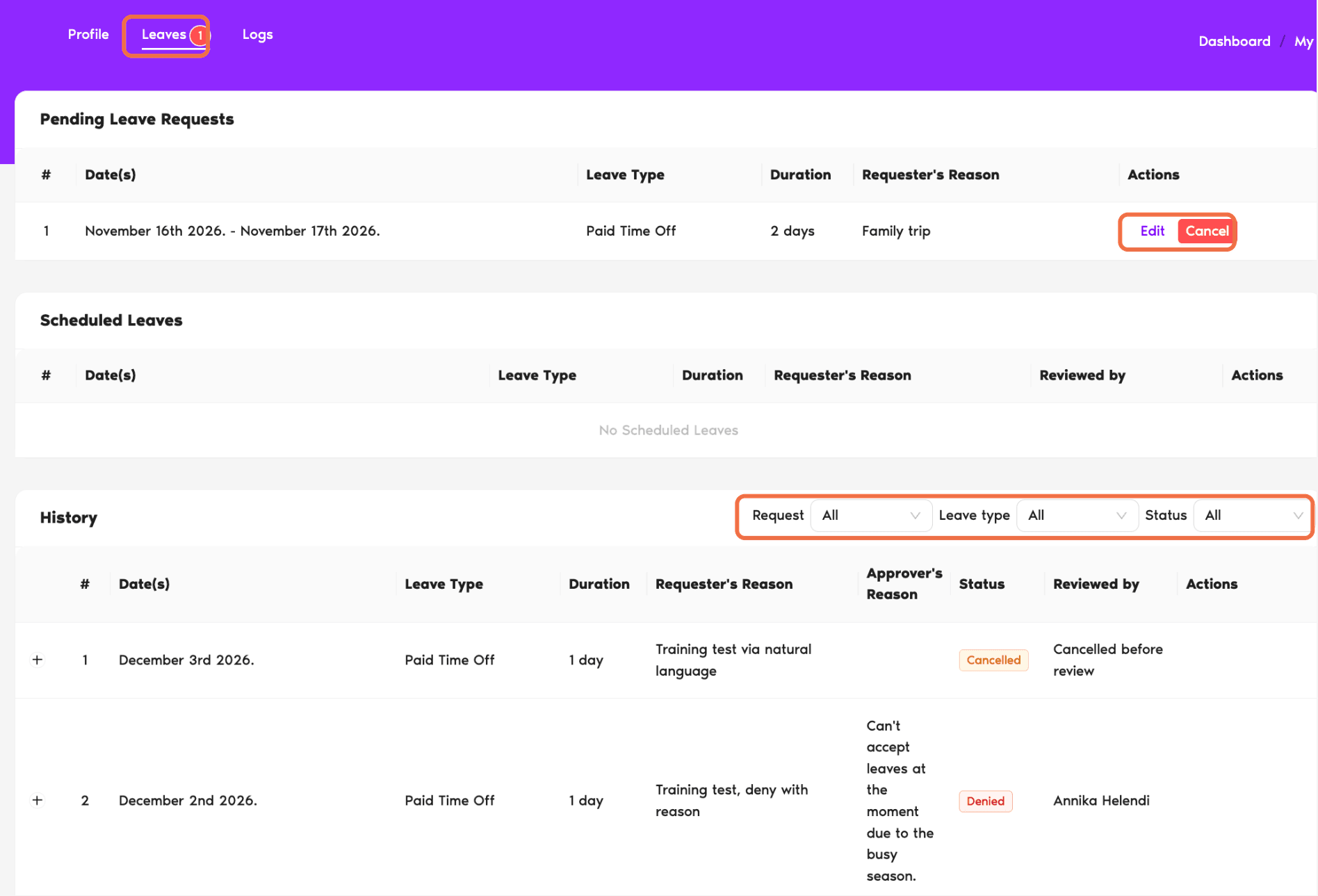
Gehen Sie zu Mein Profil und öffnen Sie den Tab Urlaube.
Die Daten oder den Grund ändern
- Klicken Sie neben dem Antrag auf Bearbeiten.
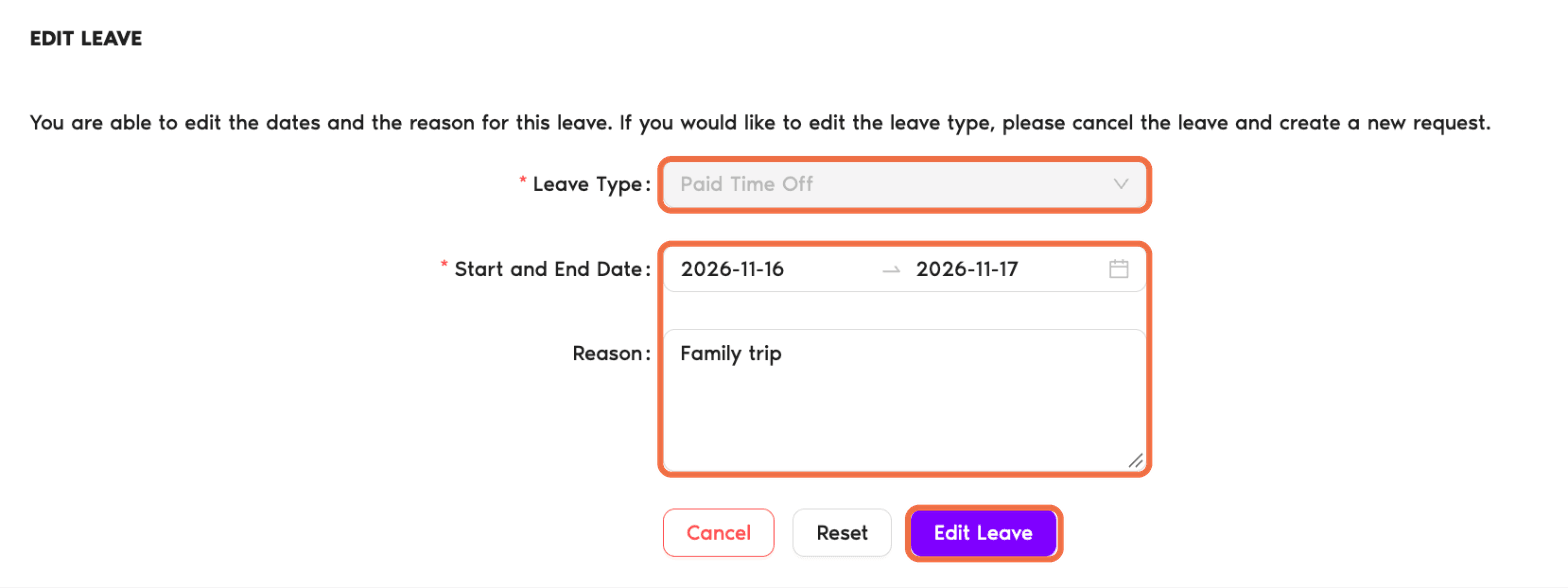
- Ändern Sie die Daten oder den Grund.
- Klicken Sie auf Urlaub bearbeiten.
Die Urlaubsart können Sie nicht ändern. Stornieren Sie stattdessen den Antrag und senden Sie einen neuen.
Urlaub stornieren
- Klicken Sie neben dem Antrag auf Stornieren.
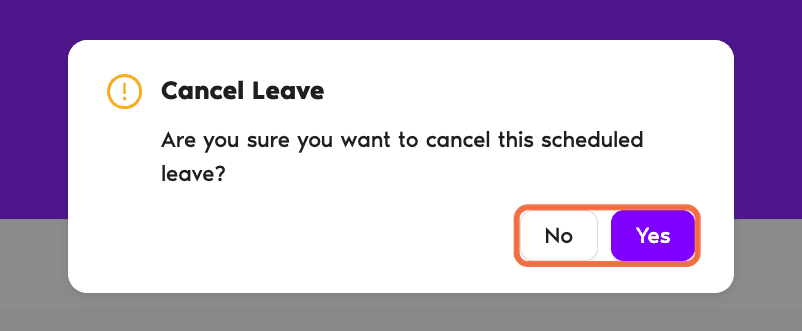
- Klicken Sie im Fenster Urlaub stornieren auf Ja.
Sie sehen Urlaub storniert mit den Details und Ihrem oder Ihren Genehmigern.
Einen abgelaufenen Antrag erneut senden
Hat niemand rechtzeitig auf einen Antrag geantwortet, erscheint er im Verlauf als Abgelaufen. Klicken Sie auf Anfrage erneut senden, um ihn noch einmal zu senden.
In Slack
Geben Sie /vacation ein, klicken Sie auf Weitere Optionen anzeigen und dann auf Urlaube verwalten. Sie sehen Ihren bevorstehenden Urlaub und Ihre ausstehenden Anträge, mit Anfrage stornieren. Um Daten zu ändern, nutzen Sie das Dashboard.
Prüfen, ob es funktioniert hat
Der Antrag zeigt die neuen Daten, oder er steht im Verlauf als Storniert.
Häufige Fragen
Nein. Stornieren Sie den Antrag und senden Sie einen neuen mit der richtigen Urlaubsart.
Nein. Vacation Tracker aktualisiert den Antrag für ihn.
Wie geht es weiter?
Benutzer-Schulung 5: In Slack erfahren, ob Ihr Urlaub genehmigt oder abgelehnt wurde Benutzer-Schulung 3: Urlaubsguthaben und Verlauf prüfen (Slack) Benutzer-Schulung 2: Urlaub im Dashboard beantragen (Slack)Administratoren und Genehmiger: Sie erreichen uns per Live-Chat montags bis freitags von 9 bis 17 Uhr (EST) oder jederzeit per E-Mail an hello@vacationtracker.io.
 Book a Call