




Ultimo aggiornamento il Novembre 2, 2026
Formazione Utente 4: modificare o annullare i tuoi congedi (Slack)
I piani cambiano. Modifica le date o il motivo di una richiesta, oppure annulla un congedo che non ti serve più.
Trova il tuo congedo
Vai su Il mio profilo e apri la scheda Permessi.
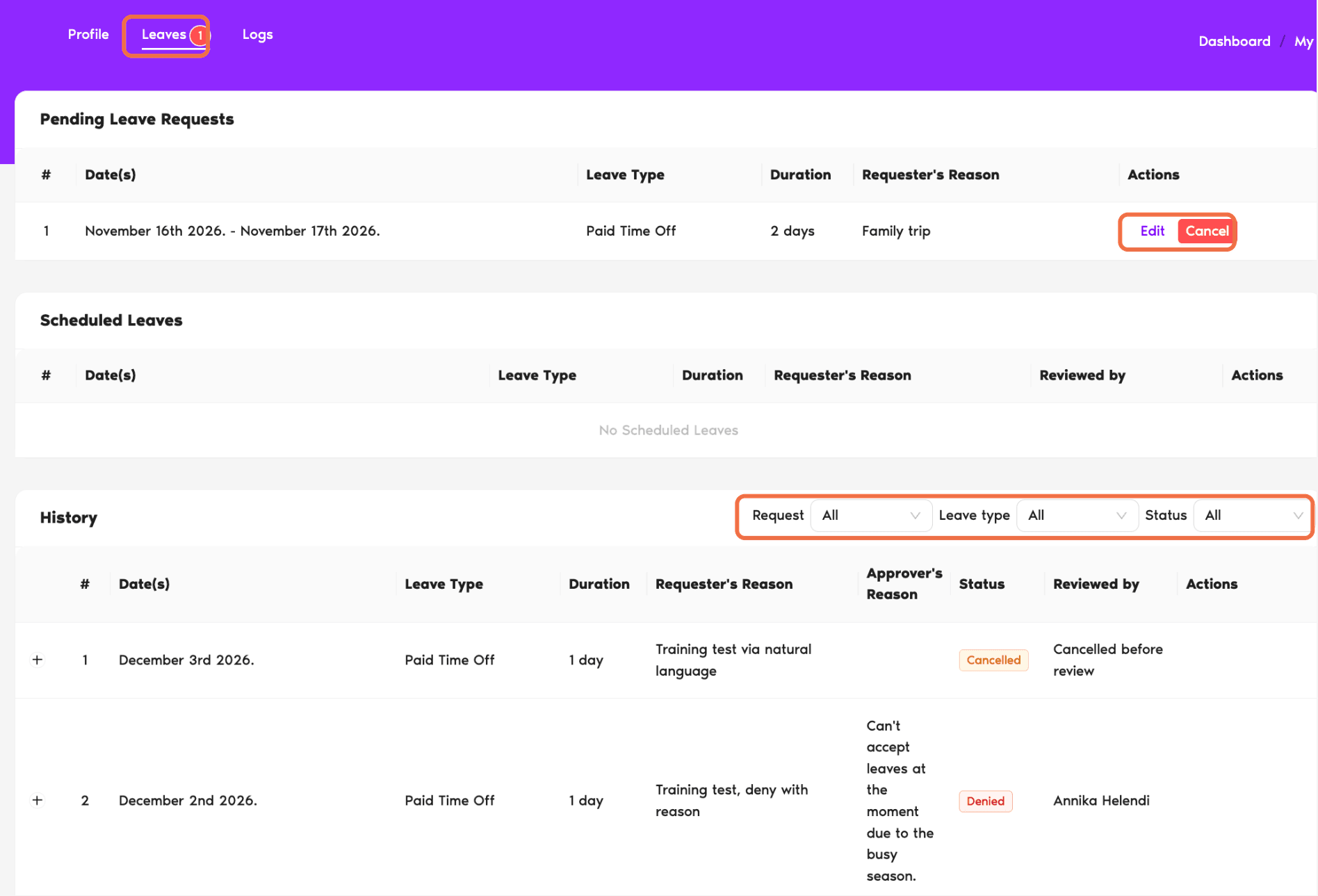
Modifica le date o il motivo
- Fai clic su Modifica accanto alla richiesta.
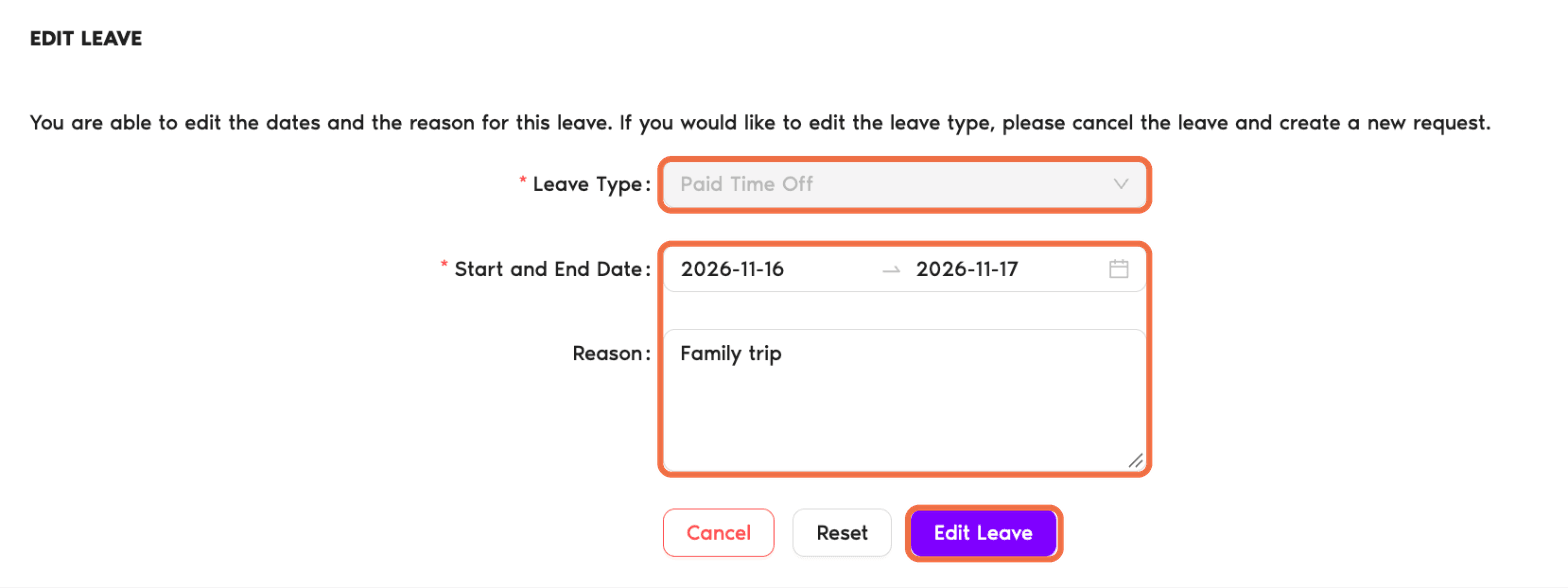
- Modifica le date o il motivo.
- Fai clic su Modifica Congedo.
Non puoi cambiare il tipo di congedo. Annulla invece la richiesta e inviane una nuova.
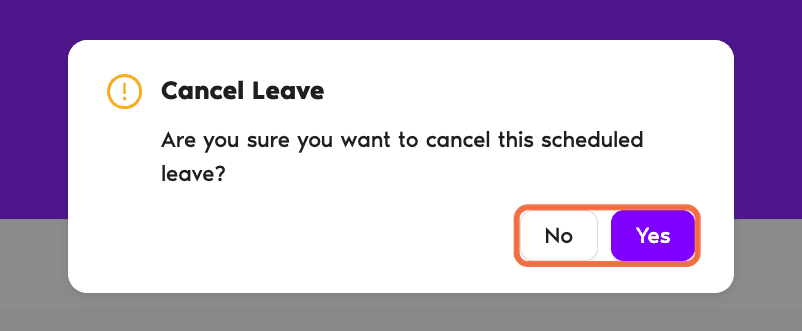
Annulla un congedo
- Fai clic su Annulla accanto alla richiesta.
- In Annulla Ferie, fai clic su Sì.
Vedi Congedo annullato con i dettagli e i nomi dei tuoi approvatori.
Invia di nuovo una richiesta scaduta
Se nessuno ha risposto in tempo a una richiesta, compare come Scaduto nella Cronologia. Fai clic su Reinvia richiesta per inviarla di nuovo.
In Slack
Digita /vacation, fai clic su Vedi più opzioni, poi su Gestisci Permessi. Vedi i tuoi congedi imminenti e le richieste in sospeso, con Annulla Richiesta. Per cambiare le date, usa la dashboard.
Verifica che funzioni
La richiesta mostra le nuove date, oppure è elencata nella Cronologia come Annullato.
Domande frequenti
No. Annulla la richiesta e inviane una nuova con il tipo di congedo corretto.
No. Vacation Tracker aggiorna la richiesta anche per lui.
Prossimi passi
Formazione Utente 5: sapere quando il tuo congedo è approvato o rifiutato in Slack Formazione Utente 3: controllare saldo e storico dei congedi (Slack) Formazione Utente 2: richiedere un congedo nella dashboard (Slack)Amministratori e approvatori: puoi contattarci tramite chat dal vivo dal lunedì al venerdì, dalle 9:00 alle 17:00 (EST), oppure scriverci in qualsiasi momento a hello@vacationtracker.io.
 Book a Call