



Última actualización: Octubre 27, 2026
Formación para usuarios 4: cambia o cancela tu ausencia (Slack)
Los planes cambian. Edita las fechas o el motivo de una solicitud, o cancela una ausencia que ya no necesitas.
Encuentra tu ausencia
Ve a Mi Perfil y abre la pestaña Licencias.
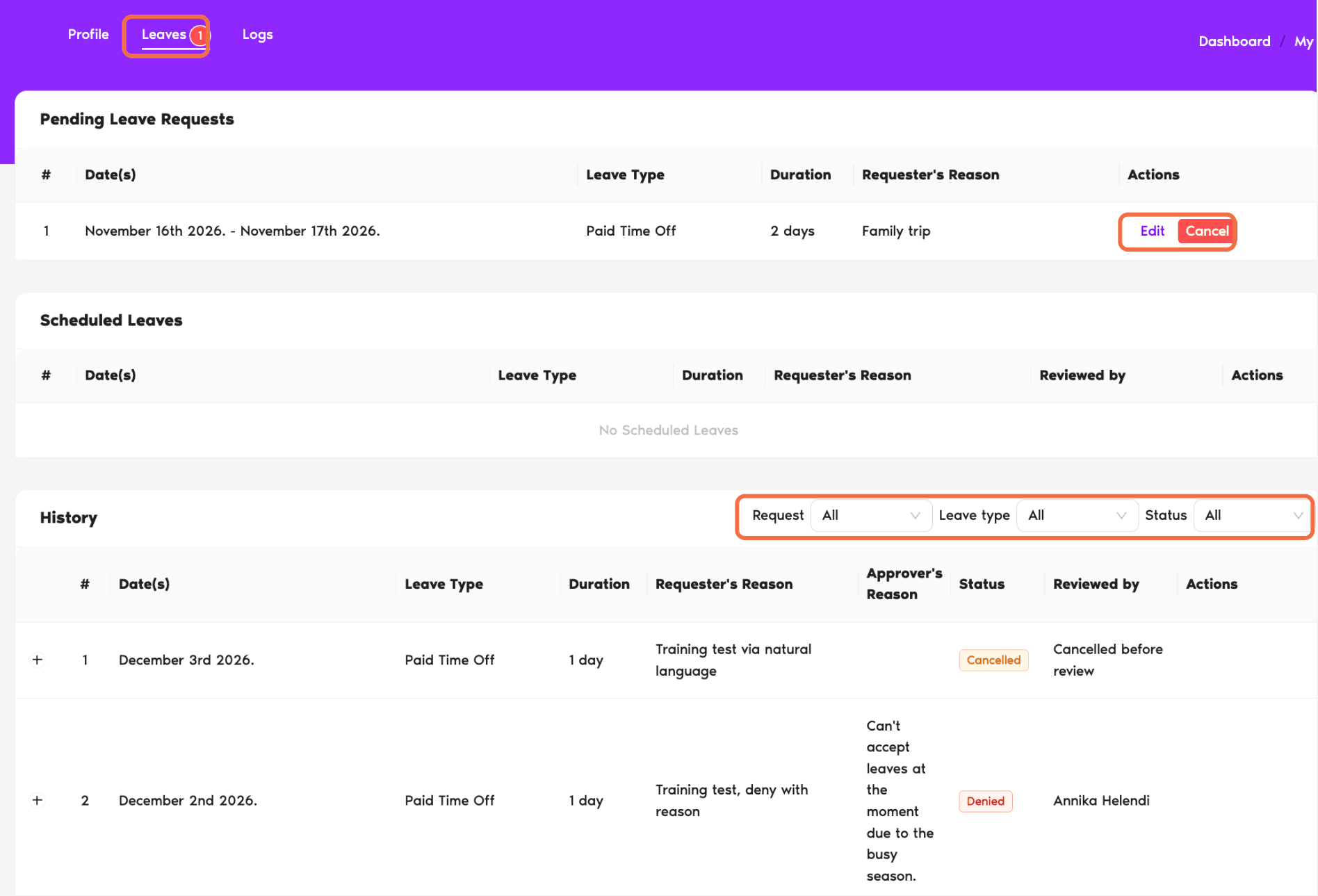
Cambia las fechas o el motivo
- Haz clic en Editar junto a la solicitud.
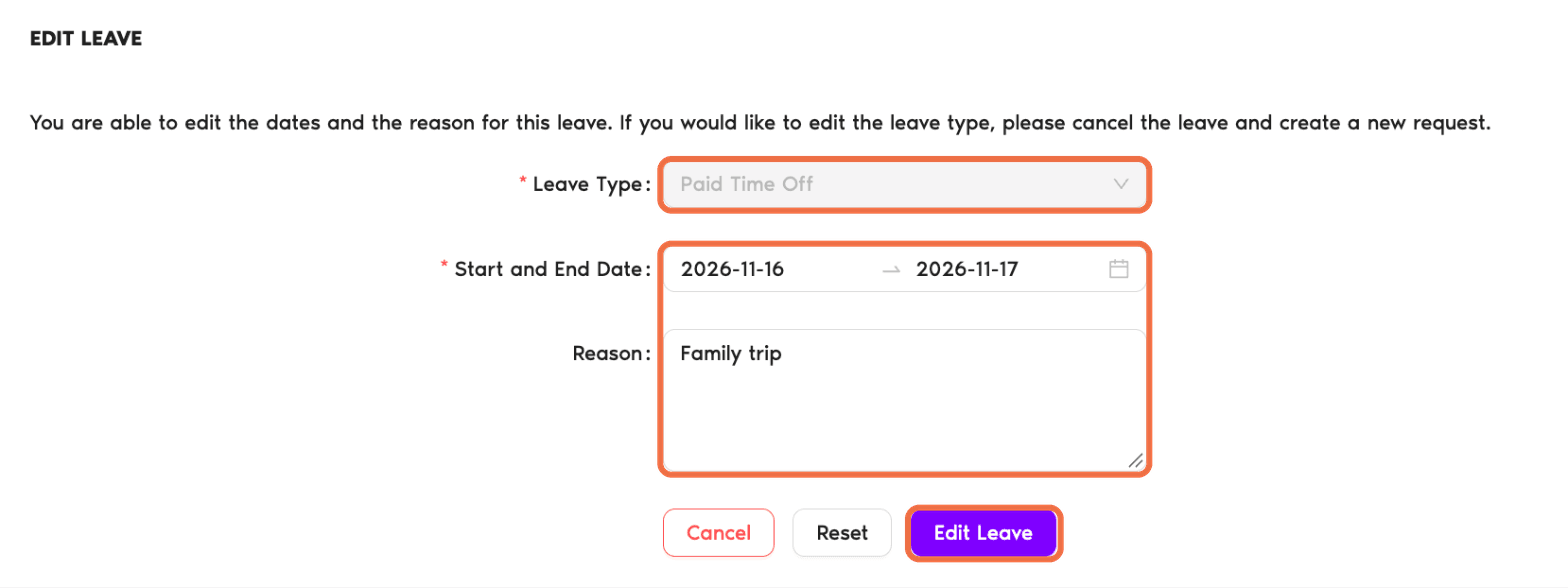
- Cambia las fechas o el motivo.
- Haz clic en Editar ausencia.
No puedes cambiar el tipo de ausencia. En su lugar, cancela la solicitud y envía una nueva.
Cancela una ausencia
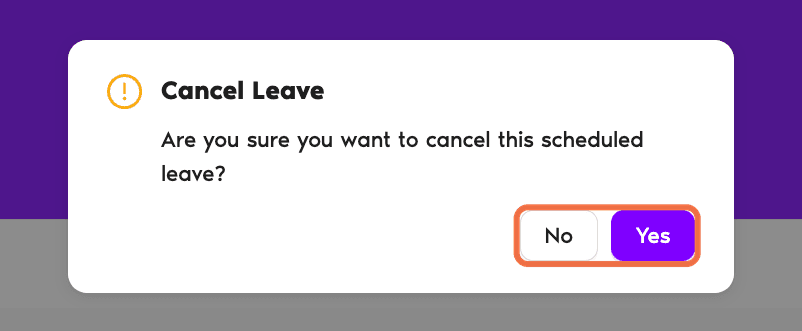
- Haz clic en Cancelar junto a la solicitud.
- En Cancelar permiso, haz clic en Sí.
Verás Ausencia cancelada con los detalles y quién es tu aprobador o aprobadores.
Vuelve a enviar una solicitud caducada
Si nadie respondió a tiempo a una solicitud, aparece como Expirado en el historial. Haz clic en Reenviar solicitud para enviarla de nuevo.
En Slack
Escribe /vacation, haz clic en Ver más opciones y luego en Gestionar Permisos. Verás tus próximas ausencias y tus solicitudes pendientes, con Cancelar Solicitud. Para cambiar las fechas, usa el panel.
Comprueba que funciona
La solicitud muestra las nuevas fechas, o aparece en el historial como Cancelado.
Preguntas frecuentes
No. Cancela la solicitud y envía una nueva con el tipo de ausencia correcto.
No. Vacation Tracker le actualiza la solicitud.
 Reserva una llamada