




Ostatnia aktualizacja: Listopad 2, 2026
Szkolenie dla użytkownika 4: zmienić lub anulować swój urlop (Slack)
Plany się zmieniają. Edytuj daty lub powód wniosku albo anuluj urlop, którego już nie potrzebujesz.
Znajdź swój urlop
Przejdź do sekcji Mój profil i otwórz kartę Urlopy.
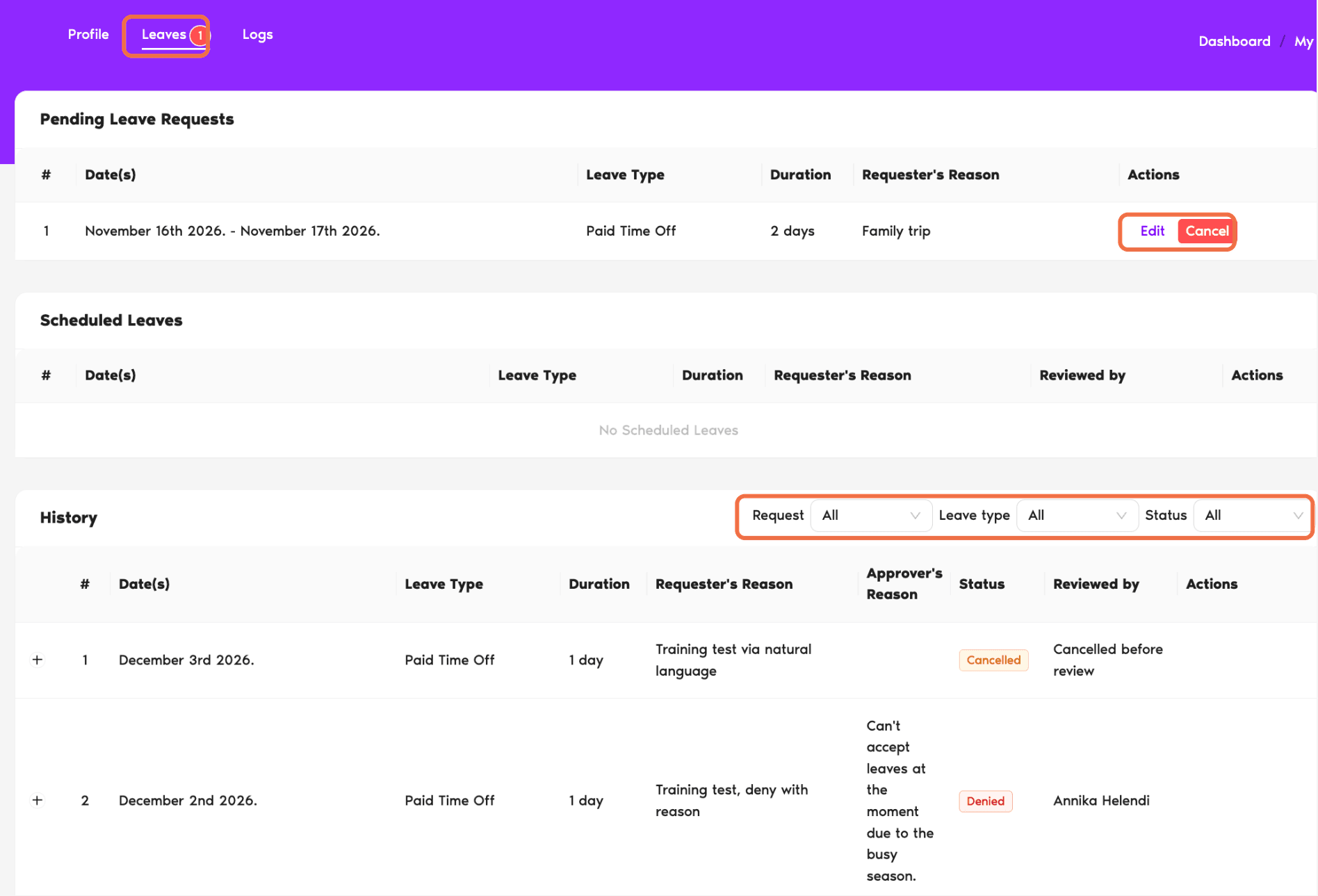
Zmień daty lub powód
- Kliknij Edytuj obok wniosku.
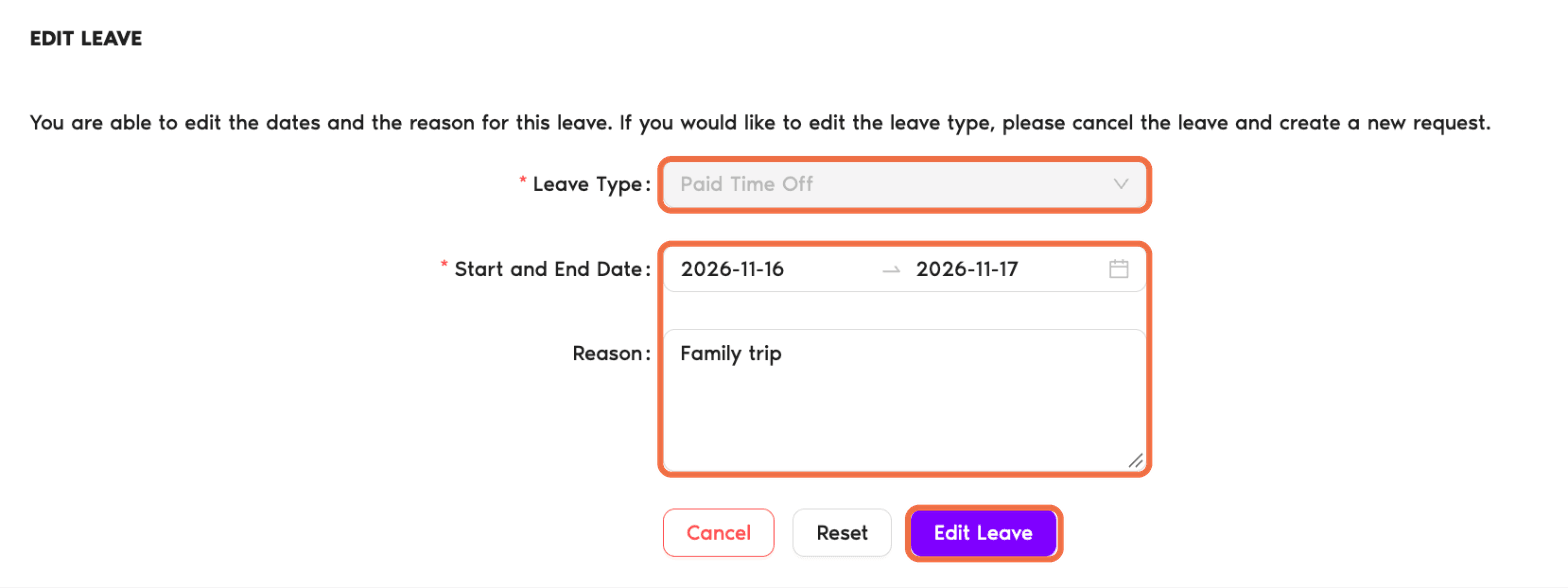
- Zmień daty lub powód.
- Kliknij Edytuj urlop.
Nie możesz zmienić typu urlopu. Zamiast tego anuluj wniosek i wyślij nowy.
Anuluj urlop
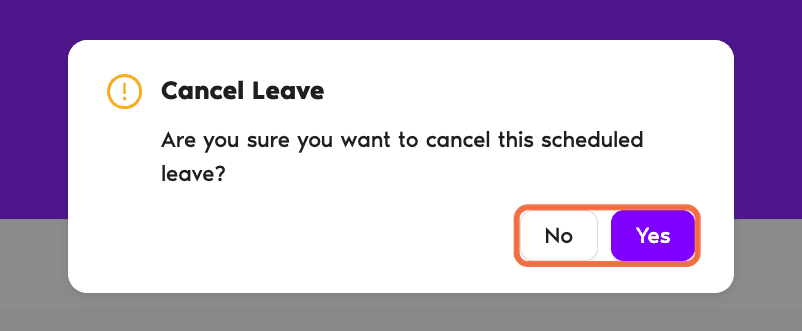
- Kliknij Anuluj obok wniosku.
- W oknie Anuluj urlop kliknij Tak.
Zobaczysz stronę Urlop anulowany ze szczegółami i informacją, kto jest Twoim zatwierdzającym.
Wyślij ponownie wygasły wniosek
Jeśli nikt nie odpowiedział na wniosek na czas, w sekcji Historia ma on status Wygasło. Kliknij Wyślij ponownie wniosek, aby wysłać go jeszcze raz.
W Slacku
Wpisz /vacation, kliknij Zobacz więcej opcji, a następnie Zarządzaj urlopami. Zobaczysz swoje nadchodzące urlopy i oczekujące wnioski z przyciskiem Anuluj wniosek. Aby zmienić daty, użyj panelu.
Sprawdź, czy działa
Wniosek pokazuje nowe daty albo jest widoczny w sekcji Historia ze statusem Anulowany.
Najczęstsze pytania
Nie. Anuluj wniosek i wyślij nowy z właściwym typem urlopu.
Nie. Vacation Tracker zaktualizuje dla niego wniosek.
Co dalej?
Szkolenie dla użytkownika 5: dowiedzieć się w Slacku, czy urlop został zatwierdzony, czy odrzucony Szkolenie dla użytkownika 3: sprawdzić swój bilans i historię urlopów (Slack) Szkolenie dla użytkownika 2: złożyć wniosek urlopowy w Panelu głównym (Slack)Administratorzy i zatwierdzający: skontaktuj się z nami przez czat na żywo od poniedziałku do piątku w godz. 9:00–17:00 (EST) lub napisz do nas w dowolnym momencie na adres hello@vacationtracker.io.
 Book a Call