




Última atualização em Novembro 2, 2026
Treinamento de Usuário 4: alterar ou cancelar sua licença (Slack)
Os planos mudam. Edite as datas ou o motivo de uma solicitação ou cancele uma licença de que você não precisa mais.
Encontre sua licença
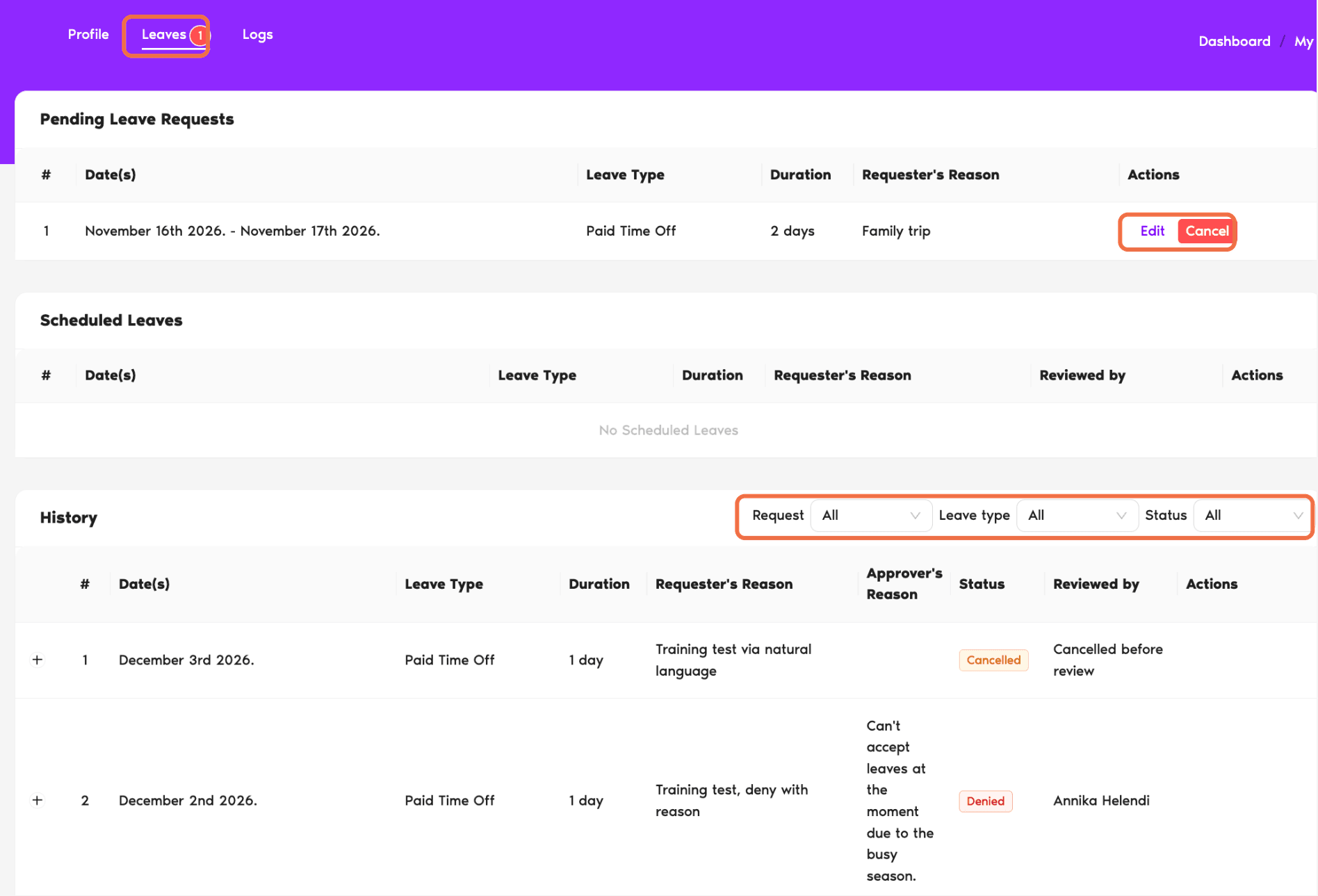
Acesse Meu Perfil e abra a aba Licenças.
Altere as datas ou o motivo
- Clique em Editar ao lado da solicitação.
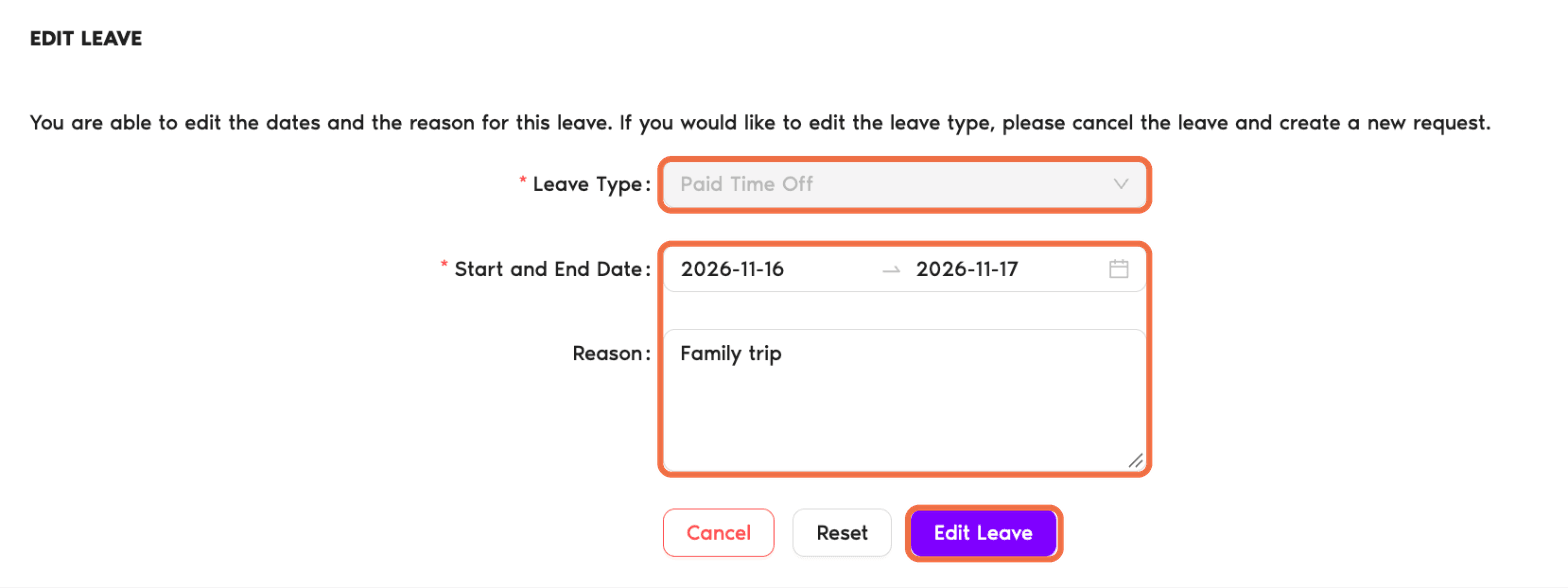
- Altere as datas ou o motivo.
- Clique em Editar Licença.
Não é possível alterar o tipo de licença. Em vez disso, cancele a solicitação e envie uma nova.
Cancele uma licença
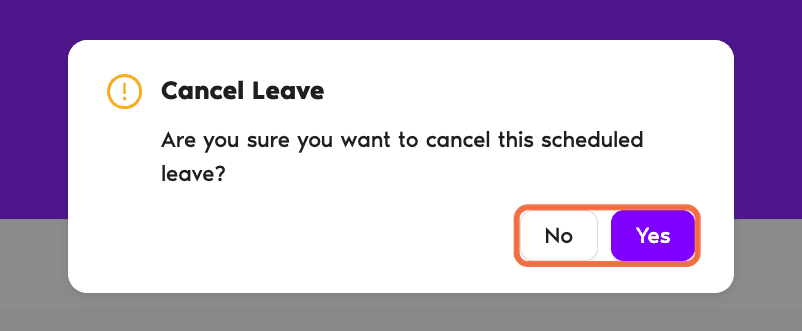
- Clique em Cancelar ao lado da solicitação.
- Em Cancelar Licença, clique em Sim.
Você verá Licença Cancelada com os detalhes e quem são seus aprovadores.
Reenvie uma solicitação expirada
Se ninguém respondeu a uma solicitação a tempo, ela aparece como Expirado em Histórico. Clique em Reenviar solicitação para enviá-la novamente.
No Slack
Digite /vacation, clique em Ver mais opções e depois em Gerenciar Folgas. Você verá suas próximas licenças e solicitações pendentes, com Cancelar Solicitação. Para alterar as datas, use o painel.
Confira se funcionou
A solicitação mostra as novas datas ou aparece em Histórico como Cancelado.
Perguntas frequentes
Não. Cancele a solicitação e envie uma nova com o tipo de licença correto.
Não. O Vacation Tracker atualiza a solicitação para ele.
Próximos passos
Treinamento de Usuário 5: saber no Slack se sua licença foi aprovada ou recusada Treinamento de Usuário 3: consultar seu saldo e histórico de licenças (Slack) Treinamento de Usuário 2: solicitar licença no painel (Slack)Administradores e aprovadores: fale conosco pelo chat ao vivo de segunda a sexta, das 9h às 17h (EST), ou envie um e-mail a qualquer momento para hello@vacationtracker.io.
 Book a Call