




Letzte Aktualisierung am November 2, 2026
Genehmiger-Schulung 8: Urlaubsregeln für Ihr Team mit Automatisierungen festlegen (Google Workspace)
Automatisierungen legen Regeln für Urlaubsanträge in Ihren Abteilungen fest, damit Sie nicht jeden Antrag von Hand prüfen müssen.
Eine Automatisierung auswählen
Die Automatisierung erstellen
- Klicken Sie im linken Menü auf Add-ons.
- Klicken Sie auf die Karte der gewünschten Automatisierung. Jede Karte zeigt ihren Status: Aktiv, Einrichtung erforderlich oder Inaktiv.
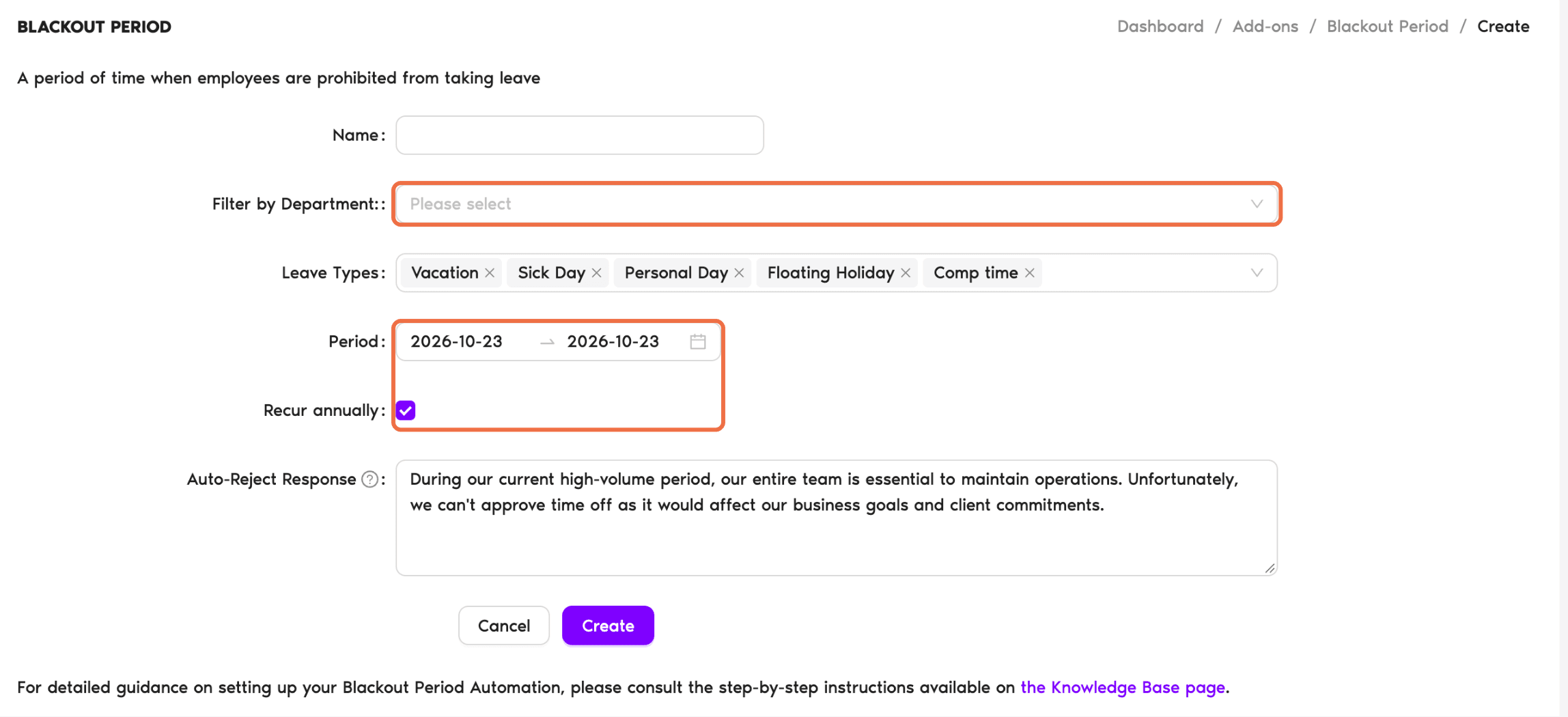
- Klicken Sie auf Automatisierung erstellen oder Richtlinie erstellen. Der Name der Schaltfläche hängt vom Add-on ab, zum Beispiel Automatisierung erstellen bei Sperrzeit und Probezeit und Richtlinie erstellen bei Maximale Anzahl abwesender Benutzer und Urlaubsdauerbegrenzung.
- Legen Sie die Regel fest, zum Beispiel die Daten oder die Grenze.
- Wählen Sie unter Nach Abteilung filtern die Abteilungen, für die sie gilt. Sie sehen nur die Abteilungen, für die Sie Genehmiger sind.
- Klicken Sie auf Erstellen.
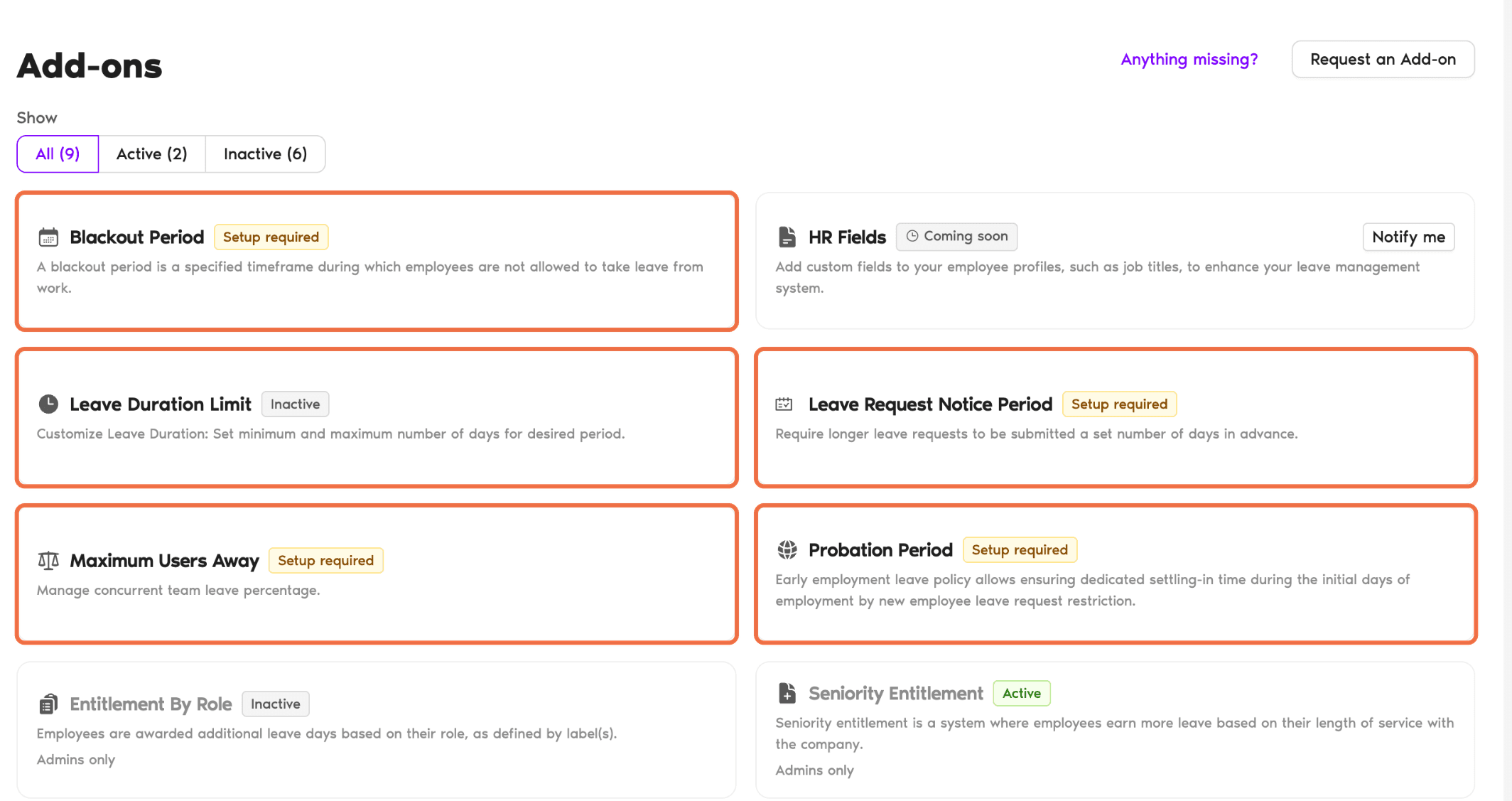
Ist eine Karte als Inaktiv markiert, ist das Add-on für Ihren Arbeitsbereich noch nicht aktiviert. Wenn Sie darauf klicken, erscheint Nur Administratoren können dieses Add-On aktivieren. Bitten Sie Ihren Administrator, es zu aktivieren.
Prüfen, ob es funktioniert hat
Die Automatisierung steht unter Add-ons und gilt für neue Anträge von Personen in den gewählten Abteilungen.
Häufige Fragen
Nein. Sie können nur die Abteilungen wählen, für die Sie Genehmiger sind. Für alles darüber hinaus wenden Sie sich an Ihren Administrator.
Wie geht es weiter?
Genehmiger-Schulung 0: Was Sie als Genehmiger tun (Google Workspace) Leitfaden: Welche Automatisierungen bietet Vacation Tracker? Leitfaden: Administrator, Standortadministrator, Genehmiger und BenutzerAdministratoren und Genehmiger: Sie erreichen uns per Live-Chat montags bis freitags von 9 bis 17 Uhr (EST) oder jederzeit per E-Mail an hello@vacationtracker.io.
 Book a Call