






Última actualización: 4 de noviembre de 2026
¿Cómo solicito una ausencia?
Tres canales, un solo formulario: el panel de control, Slack o Microsoft Teams. Elige el que corresponda a tu integración. Uses el que uses, la solicitud llega a tu aprobador o aprobadores para que la validen (salvo que tu política de ausencias la apruebe automáticamente).
Panel de control
- Inicia sesión en app.vacationtracker.io.
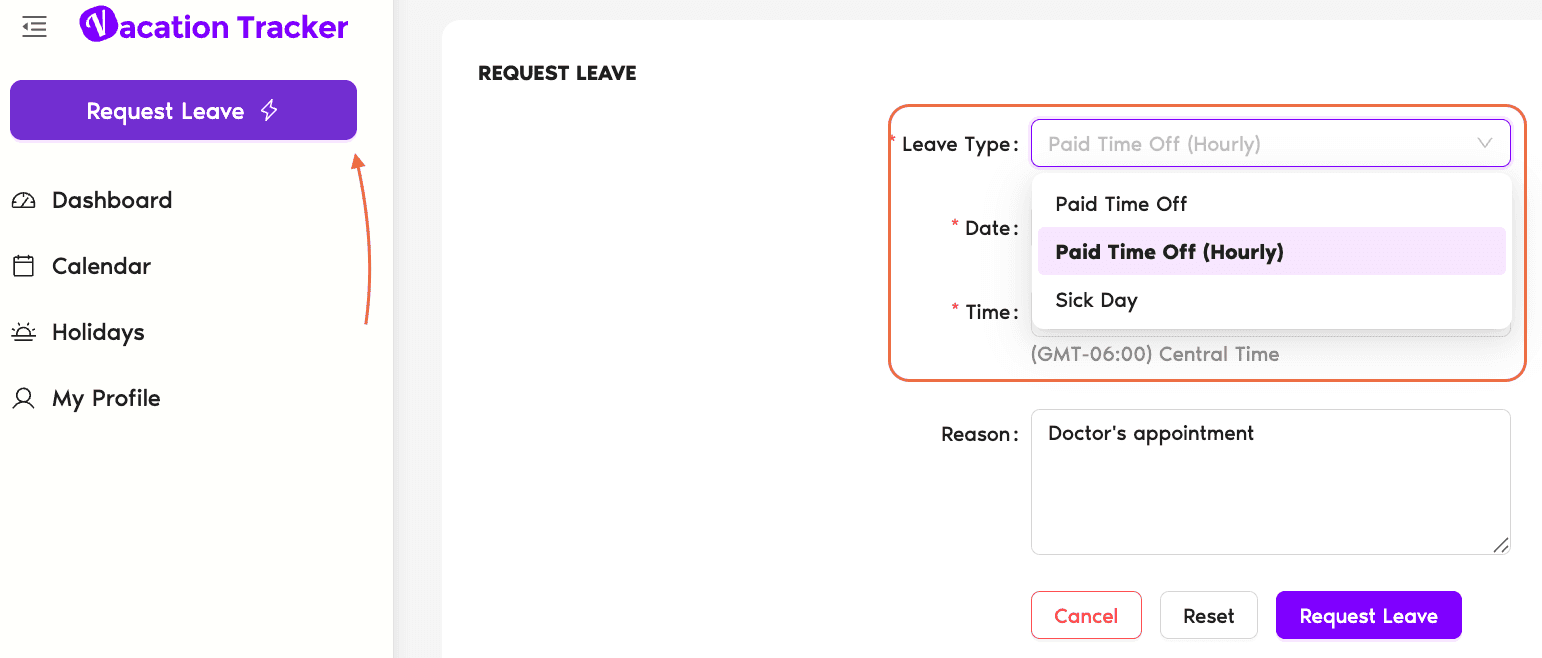
- Haz clic en Solicitar ausencia en la esquina superior izquierda.
- Elige el Tipo de ausencia en el menú desplegable.
- Elige la Fecha de inicio y la Fecha de finalización.
- Si la política exige un motivo, añádelo (o añade contexto para ayudar a tu aprobador).
- Haz clic en Solicitar ausencia.
Slack
Nuestro bot con IA te permite solicitar tiempo libre en lenguaje natural, sin comandos. Solo tienes que escribirle algo como «Estaré fuera el jueves y el viernes que vienen» y preparará la solicitud por ti. Míralo en acción:
¿Prefieres los comandos clásicos?
- Escribe
/vacationen cualquier lugar de Slack (un canal, un mensaje directo o tu propio mensaje directo). La respuesta solo la ves tú. - Elige Solicitar ausencia en el menú.
- Rellena el tipo de ausencia, la fecha de inicio, la fecha de finalización y el motivo en la ventana que se abre.
- Haz clic en Enviar solicitud.
Microsoft Teams
El mismo bot con IA funciona en Teams. Dile en lenguaje natural algo como «Resérvame la primera semana de agosto» y creará la solicitud por ti. Míralo en acción:
¿Prefieres los botones clásicos?
- Abre el bot de Vacation Tracker en Teams (barra lateral izquierda) o usa la pestaña de Vacation Tracker de tu equipo.
- Escribe Solicitar ausencia en el chatbot o haz clic en el botón Solicitar ausencia de la pestaña Mi Perfil.
- Elige el tipo de ausencia y haz clic en Siguiente.
- Rellena las fechas y el motivo y haz clic en Enviar.
¿Qué pasa después?
Preguntas frecuentes
El menú desplegable de tipos de ausencia solo muestra los tipos activados en la política de ausencias de tu ubicación. Si un tipo de ausencia existe en el espacio de trabajo pero no forma parte de la política que vincula los tipos de ausencia con tu ubicación, no te aparecerá. Pide a tu administrador que confirme que la política incluye el tipo que necesitas.
Sí. Una solicitud denegada queda cerrada, pero puedes enviar una nueva con las mismas fechas (u otras). Seguirá el mismo flujo de aprobación. Si tu aprobador indicó un motivo, revísalo antes de volver a enviarla para evitar otra denegación.
Solo los administradores y los aprobadores pueden hacerlo. Usan la opción Añadir ausencia (distinta de Solicitar ausencia). Consulta ¿Cómo añado una ausencia para un usuario?
Administradores y aprobadores: puedes contactarnos por chat en vivo de lunes a viernes, de 9:00 a 17:00 (hora del Este, EST), o escribirnos cuando quieras a hello@vacationtracker.io.
 Reserva una llamada