






Senast uppdaterad November 2, 2026
Hur begär jag ledighet?
Tre kanaler, ett formulär: instrumentpanelen, Slack eller Microsoft Teams. Välj den som passar din integration. Oavsett vilken du använder skickas ansökan till din eller dina godkännare för godkännande (om inte din ledighetspolicy godkänner den automatiskt).
Instrumentpanelen
- Logga in på app.vacationtracker.io.
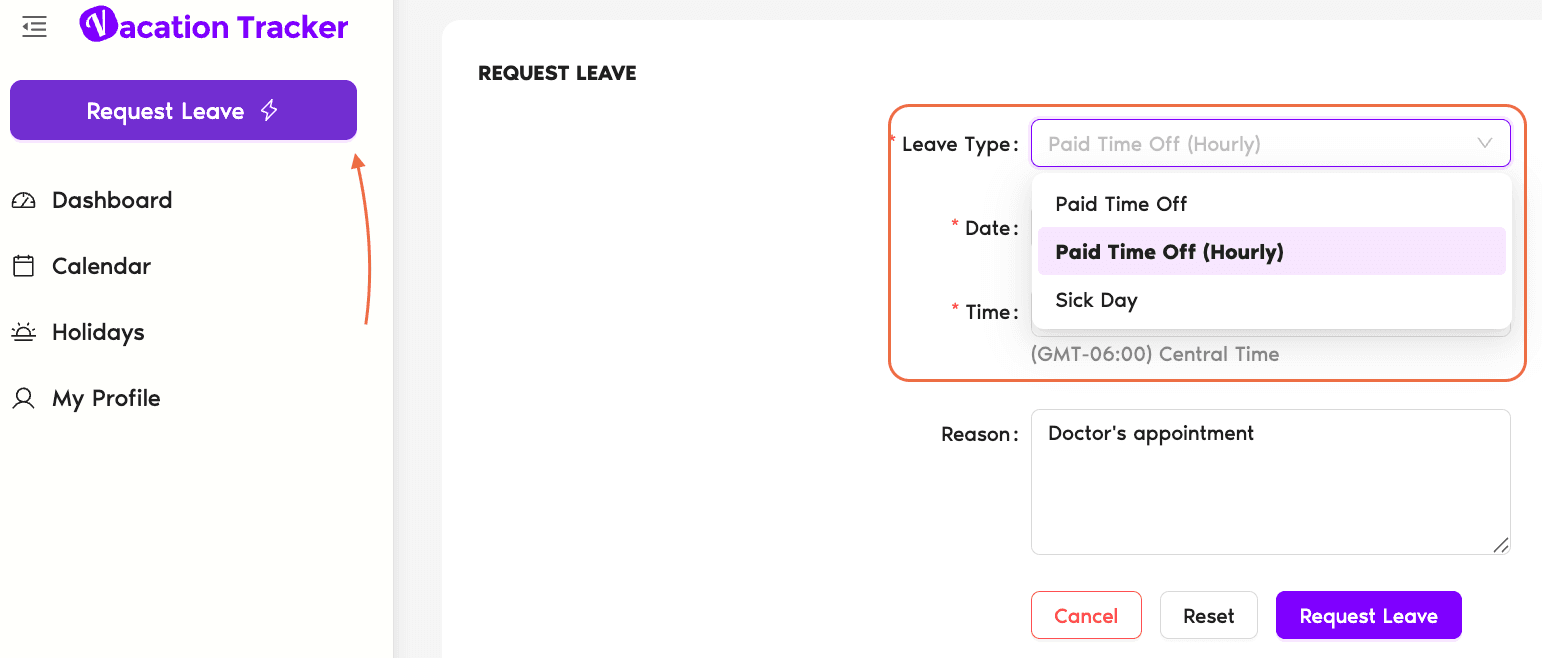
- Klicka på Begär ledighet i det övre vänstra hörnet.
- Välj Ledighetstyp i rullgardinsmenyn.
- Välj Startdatum och Slutdatum.
- Om policyn kräver en anledning anger du den (eller lägger bara till information som hjälper din godkännare).
- Klicka på Begär ledighet.
Slack
Med vår AI-drivna bot kan du begära ledighet med vanligt språk i stället för kommandon. Skriv bara något i stil med ”Jag är ledig nästa torsdag och fredag” så skapar den ansökan åt dig. Se hur det fungerar:
Föredrar du de klassiska kommandona?
- Skriv
/vacationvar som helst i Slack (i en kanal, ett direktmeddelande eller ditt eget direktmeddelande). Svaret visas bara för dig. - Välj Request Leave i menyn.
- Fyll i ledighetstyp, startdatum, slutdatum och anledning i fönstret som öppnas.
- Klicka på Send Request.
Microsoft Teams
Samma AI-drivna bot fungerar i Teams. Skriv något i stil med ”Boka ledigt för mig första veckan i augusti” med vanligt språk så skapar den ansökan åt dig. Se hur det fungerar:
Föredrar du de klassiska knapparna?
- Öppna Vacation Tracker-boten i Teams (i sidofältet till vänster) eller använd Vacation Tracker-fliken i ditt team.
- Skriv Begär ledighet till chattboten eller klicka på knappen Begär ledighet på fliken Min profil.
- Välj ledighetstyp och klicka sedan på Nästa.
- Fyll i datum och anledning och klicka på Skicka in.
Vad händer sedan?
Vanliga frågor
Rullgardinsmenyn Ledighetstyp visar bara typer som är aktiverade i ledighetspolicyn för din plats. Om en ledighetstyp finns i arbetsytan men inte ingår i den policy som kopplar ledighetstyper till din plats visas den inte för dig. Be din administratör bekräfta att policyn innehåller den typ du behöver.
Ja. En nekad ansökan stängs, men du kan skicka en ny med samma datum (eller andra). Den går igenom samma godkännandeflöde. Om din godkännare har angett en anledning bör du läsa den innan du skickar igen, så att du inte får samma avslag.
Det kan bara administratörer och godkännare. De använder flödet Lägg till ledighet (som skiljer sig från Begär ledighet). Se Hur lägger jag till ledighet för en användare?
Administratörer och godkännare: du når oss via livechatt måndag till fredag kl. 9–17 (EST), eller mejla oss när som helst på hello@vacationtracker.io.
 Book a Call