






Letzte Aktualisierung am Februar 13, 2026
Wie füge ich meinen bevorstehenden Urlaub zu meinem persönlichen Kalender hinzu?
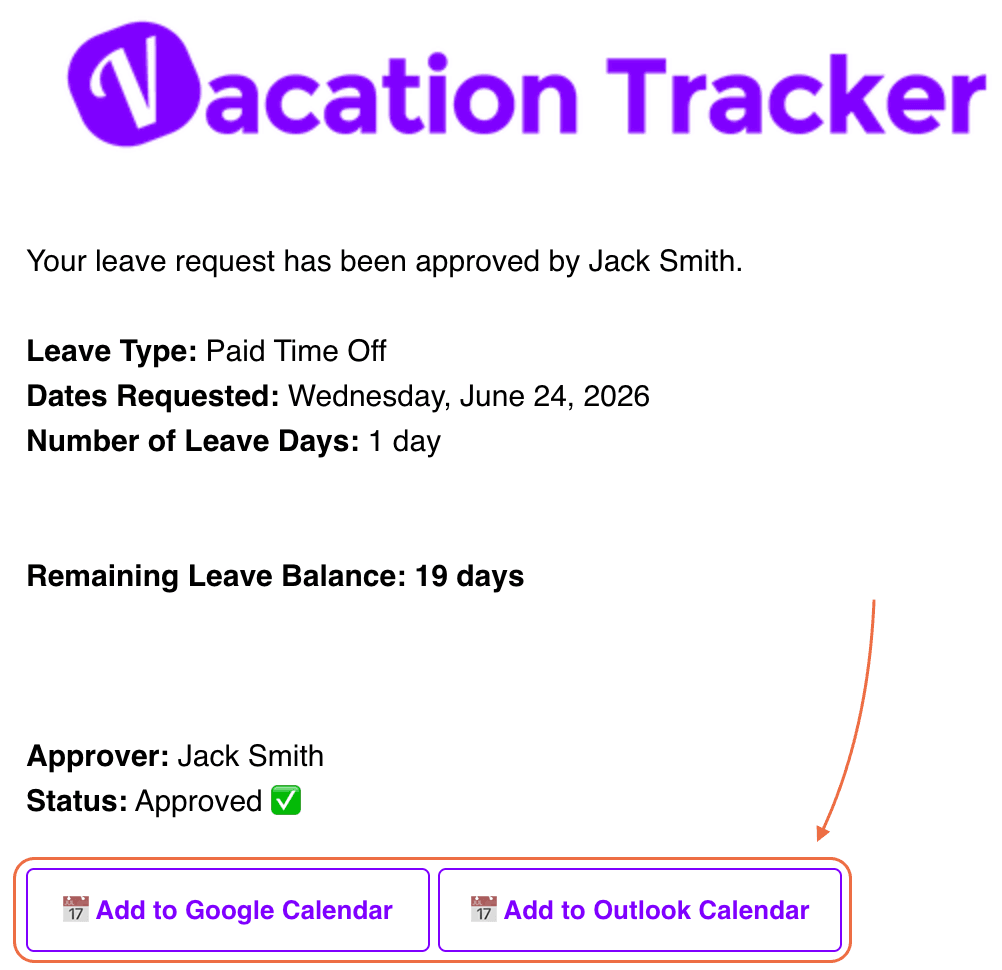
Sobald ein Urlaub genehmigt ist, bietet Vacation Tracker eine Schaltfläche Zum Kalender hinzufügen, mit der Sie ihn mit einem Klick in Ihren persönlichen Google Calendar oder Outlook-Kalender übertragen – so werden die Tage Ihrer Abwesenheit blockiert, und Tools für Besprechungen zeigen Sie als nicht verfügbar an.
Slack
- Reichen Sie Ihren Urlaub mit
/vacationin Slack ein. - Wenn die Genehmigungsbenachrichtigung eintrifft, klicken Sie in der Nachricht auf Zum Kalender hinzufügen.
- Wählen Sie den Kalender aus, in den der Urlaub eingetragen werden soll. Es öffnet sich ein neues Fenster mit den Details des Urlaubs.
- Bearbeiten Sie bei Bedarf den Namen des Urlaubs und klicken Sie dann auf Speichern.
Microsoft Teams
- Reichen Sie Ihren Urlaub über den Vacation Tracker Bot in Teams ein.
- Wenn die Genehmigungsmitteilung eintrifft, klicken Sie in der Genehmigungskarte auf Microsoft 365 Kalender.
- Sie werden zu Ihrem Microsoft 365-Kalender weitergeleitet, in dem Urlaubsart, Uhrzeit und Daten bereits ausgefüllt sind.
- Benennen Sie den Termin bei Bedarf um und klicken Sie dann oben links auf Speichern.
Sie können auch links in Teams auf das Symbol Kalender klicken, um zu prüfen, ob der Termin hinzugefügt wurde.
Google Workspace
- Melden Sie sich unter app.vacationtracker.io an und reichen Sie Ihren Urlaub über die Schaltfläche „Urlaub beantragen“ ein.
- Nach der Genehmigung sehen Sie im Dashboard neben dem genehmigten Urlaub die Option Zum Kalender hinzufügen.
- Klicken Sie darauf. Es erscheint ein Fenster, in dem Sie den Namen der Urlaubsart ändern können, der in Ihrem Kalender angezeigt werden soll.
- Klicken Sie auf Speichern.
Einschränkungen, die Sie kennen sollten
Häufige Fragen
Nein. Dies ist eine Schaltfläche pro Urlaub, auf die Sie nach jeder Genehmigung klicken. Die automatische Verbindung mit dem persönlichen Kalender (unter „Nächste Schritte“ verlinkt) wird einmal eingerichtet und überträgt jeden genehmigten Urlaub automatisch. Wählen Sie, was besser zu Ihrer Arbeitsweise passt – manuelle Kontrolle oder einmal einrichten und nicht mehr darum kümmern.
Der Termin bleibt in Ihrem persönlichen Kalender genau so, wie er beim Speichern war. Die Schaltfläche synchronisiert keine Änderungen zurück – Sie müssten den Termin in Ihrem Kalender manuell löschen oder aktualisieren. Wenn Änderungen automatisch übernommen werden sollen, verwenden Sie stattdessen die Verbindung mit dem persönlichen Kalender.
Wenn Sie Ihren eigenen Urlaub genehmigt haben (weil Sie der einzige Genehmiger in Ihrer Abteilung sind oder als Administrator zugleich Antragsteller und Genehmiger sind), wird die Schaltfläche nicht auf der Genehmigungskarte angezeigt. Reichen Sie den Antrag über den normalen Ablauf ein, der an einen anderen Genehmiger weitergeleitet wird, dann erscheint die Schaltfläche wie erwartet.
Nächste Schritte
Automatische Verbindung mit dem persönlichen Kalender Freigegebener oder bestehender Kalender (für das Team) Ausstehenden oder bevorstehenden Urlaub bearbeitenAdministratoren und Genehmiger: Sie erreichen uns per Live-Chat montags bis freitags von 9 bis 17 Uhr (EST) oder jederzeit per E-Mail an hello@vacationtracker.io.
 Book a Call