






Ostatnia aktualizacja: Listopad 2, 2026
Jak złożyć wniosek urlopowy?
Trzy kanały, jeden formularz: panel, Slack lub Microsoft Teams. Wybierz ten, który pasuje do Twojej integracji. Niezależnie od kanału wniosek trafia do Twojego zatwierdzającego lub zatwierdzających (chyba że Twoja polityka urlopowa zatwierdza go automatycznie).
Panel
- Zaloguj się na app.vacationtracker.io.
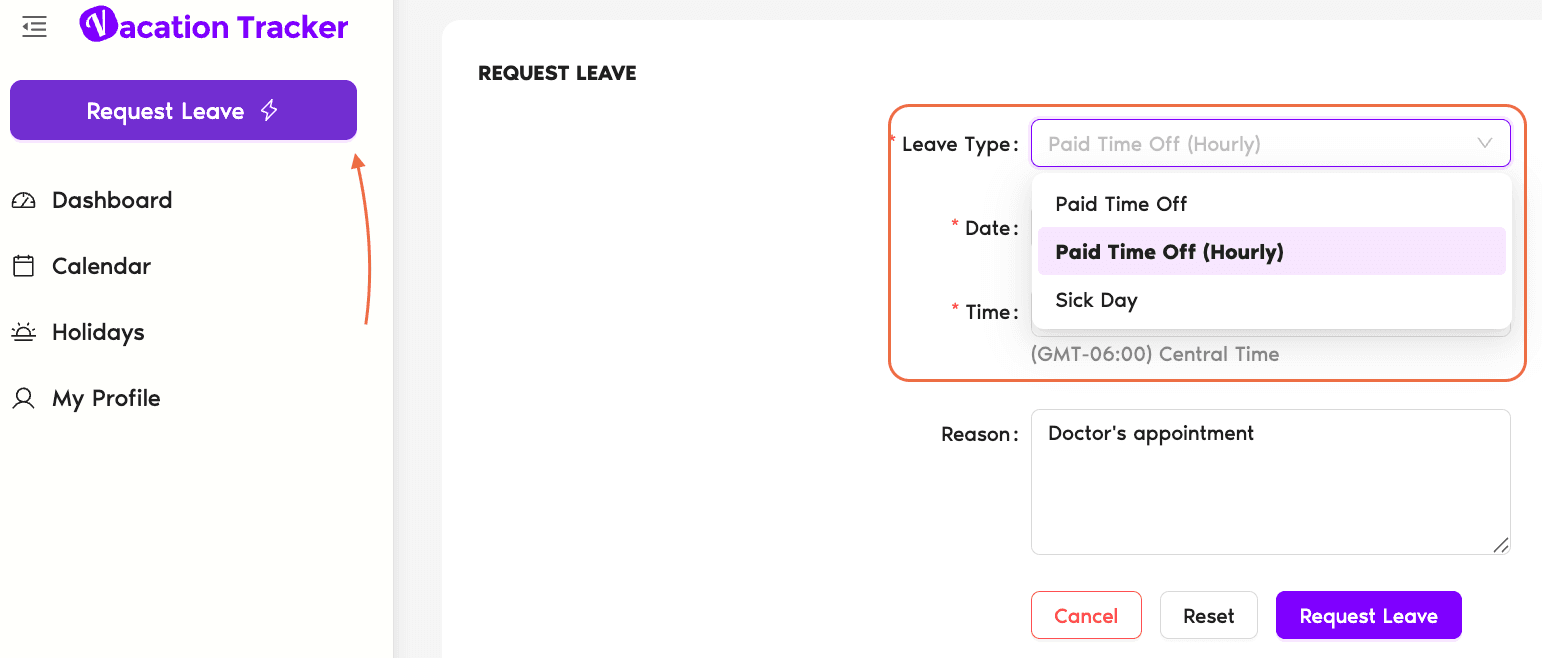
- Kliknij Złóż wniosek urlopowy w lewym górnym rogu.
- Wybierz Typ urlopu z listy rozwijanej.
- Wybierz Datę rozpoczęcia i Datę zakończenia.
- Jeśli polityka wymaga podania powodu, dodaj go (albo po prostu dodaj kontekst, który pomoże zatwierdzającemu).
- Kliknij Złóż wniosek urlopowy.
Slack
Nasz bot z AI pozwala składać wnioski o wolne w języku naturalnym zamiast za pomocą poleceń. Wystarczy napisać do niego coś w stylu „W przyszły czwartek i piątek mnie nie będzie”, a przygotuje wniosek za Ciebie. Zobacz, jak to działa:
Wolisz klasyczne polecenia?
- Wpisz
/vacationw dowolnym miejscu w Slacku (na kanale, w wiadomości bezpośredniej lub we własnych wiadomościach bezpośrednich). Odpowiedź widzisz tylko Ty. - Wybierz z menu Złóż wniosek urlopowy.
- W otwartym oknie uzupełnij typ urlopu, datę rozpoczęcia, datę zakończenia i powód.
- Kliknij Wyślij wniosek.
Microsoft Teams
Ten sam bot z AI działa w Teams. Napisz mu w języku naturalnym coś w stylu „Zaplanuj mi wolne w pierwszym tygodniu sierpnia”, a utworzy wniosek za Ciebie. Zobacz, jak to działa:
Wolisz klasyczne przyciski?
- Otwórz bota Vacation Tracker w Teams (na lewym pasku bocznym) albo użyj karty Vacation Tracker w swoim zespole.
- Wpisz w czacie z botem Złóż wniosek urlopowy albo kliknij przycisk Złóż wniosek urlopowy na karcie Mój profil.
- Wybierz typ urlopu, a następnie kliknij Dalej.
- Uzupełnij daty i powód, a potem kliknij Wyślij.
Co dzieje się dalej
Najczęstsze pytania
Lista rozwijana typów urlopów pokazuje tylko typy włączone w polityce urlopowej Twojej lokalizacji. Jeśli typ urlopu istnieje w przestrzeni roboczej, ale nie należy do polityki, która łączy typy urlopów z Twoją lokalizacją, nie zobaczysz go. Poproś administratora o sprawdzenie, czy polityka obejmuje potrzebny typ.
Tak. Odrzucony wniosek zostaje zamknięty, ale możesz złożyć nowy z tymi samymi (lub innymi) datami. Przejdzie on przez ten sam proces zatwierdzania. Jeśli zatwierdzający podał powód, zapoznaj się z nim przed ponownym złożeniem, aby uniknąć kolejnej odmowy.
Mogą to zrobić tylko administratorzy i zatwierdzający. Korzystają oni z opcji Dodaj urlop (innej niż Złóż wniosek urlopowy). Zobacz Jak dodać urlop dla użytkownika?
Administratorzy i zatwierdzający: skontaktuj się z nami przez czat na żywo od poniedziałku do piątku w godz. 9:00–17:00 (EST) lub napisz do nas w dowolnym momencie na adres hello@vacationtracker.io.
 Book a Call