






Letzte Aktualisierung am 4. November 2026
Wie lege ich regionale Feiertage für einen Standort fest?
Wenn Sie für einen Standort ein Bundesland, eine Provinz oder einen Landesteil wählen, importiert Vacation Tracker die Feiertage dieser Region zusammen mit den landesweiten. Sie können die Region beim Erstellen des Standorts auswählen oder sie später im Tab „Allgemein“ des Standorts ändern.
Welche Länder Regionen haben
Das Regionsfeld wird nur bei Ländern mit regionalen Feiertagen angezeigt, und seine Bezeichnung richtet sich nach dem Land:
Bei Ländern ohne regionale Feiertage, etwa Österreich, wird das Feld nicht angezeigt. Ihre Standorte verwenden immer die landesweiten Feiertage.
Region beim Erstellen eines Standorts auswählen
- Erweitern Sie im linken Menü Urlaubseinrichtung, klicken Sie auf Standorte und dann auf Neuen Standort erstellen.
- Wählen Sie das Land aus.
- Wählen Sie im Feld Bundesland, Provinz oder Landesteil die Region aus. Lassen Sie es leer, wenn nur die landesweiten Feiertage gelten sollen.
- Beachten Sie den Hinweis unter dem Feld. Er zeigt, wie viele Feiertage für dieses Jahr importiert werden und dass 2 Urlaubsrichtlinien erstellt werden.
- Füllen Sie den Rest des Formulars aus und klicken Sie auf Standort erstellen.
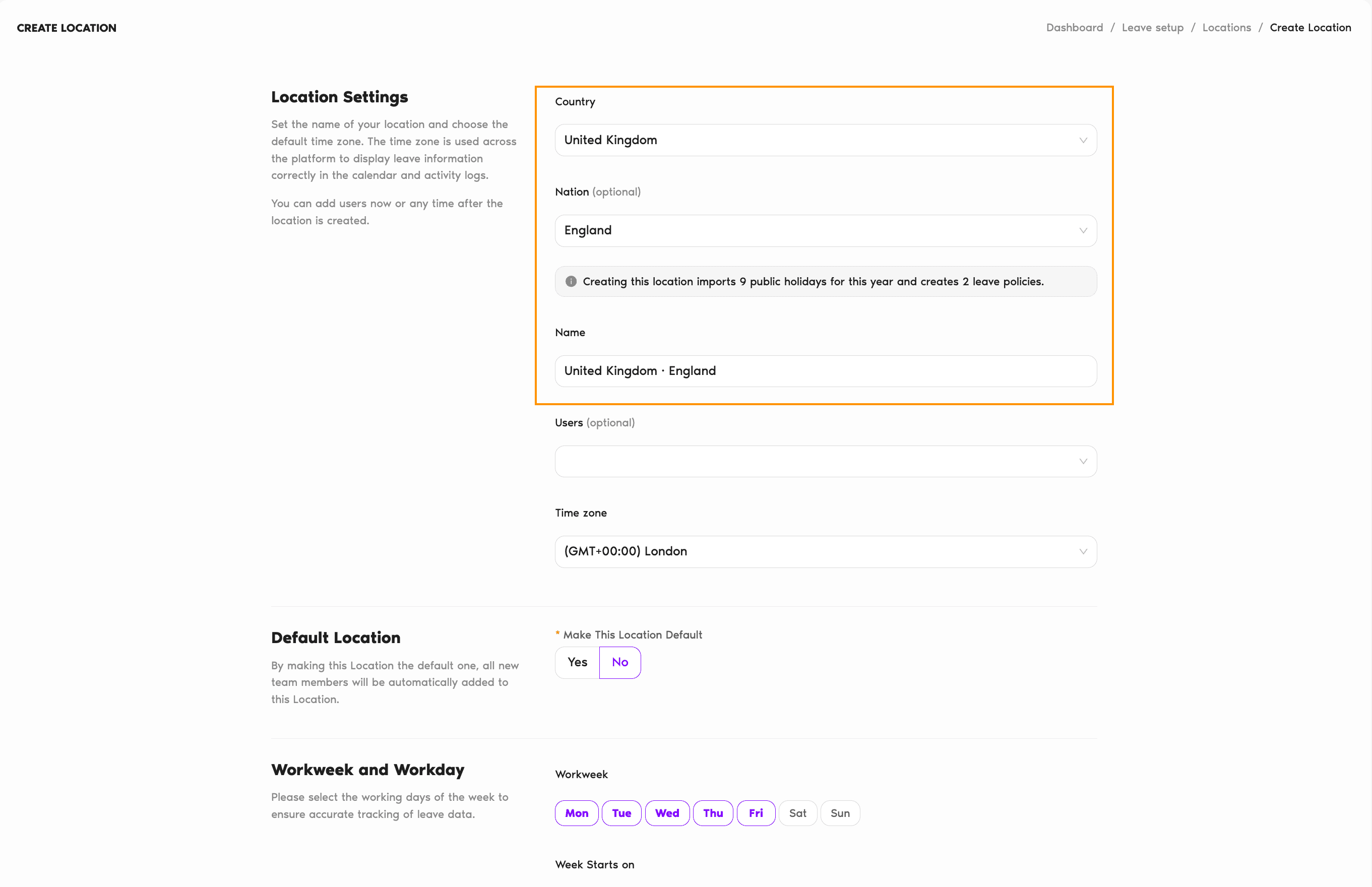
Wenn Sie eine Region auswählen, wird sie dem Namen des Standorts hinzugefügt, zum Beispiel „United States · Texas“, und die Zeitzone wird entsprechend angepasst. Haben Sie einen eigenen Namen eingegeben, bleibt dieser erhalten. Regionale Feiertage kommen zu den landesweiten hinzu: Ein Standort in Deutschland ohne Bundesland importiert für 2026 9 Feiertage, Germany · Bayern dagegen 12, mit Heilige Drei Könige, Fronleichnam und Allerheiligen.
Nur landesweite Feiertage
Wenn Sie die Region leer lassen, erhält der Standort nur die landesweiten Feiertage des Landes. Die Karte des Standorts auf der Seite „Standorte“ und sein Tab „Allgemein“ zeigen neben dem Land einen Hinweis wie Bundesland nicht festgelegt, damit Sie sehen, welche Standorte noch keine Region haben. Sie können jederzeit eine hinzufügen.
Region später ändern
- Klicken Sie auf der Seite „Standorte“ auf die Karte des Standorts. Sie öffnet sich im Tab Allgemein.
- Bewegen Sie den Mauszeiger über Land und Region und klicken Sie auf das Stiftsymbol daneben.
- Wählen Sie die neue Region (oder ein anderes Land) aus.
- Entscheiden Sie, ob Sie [Anzahl] öffentliche Feiertage für [Region] importieren aktivieren. Siehe unten.
- Klicken Sie auf Speichern.
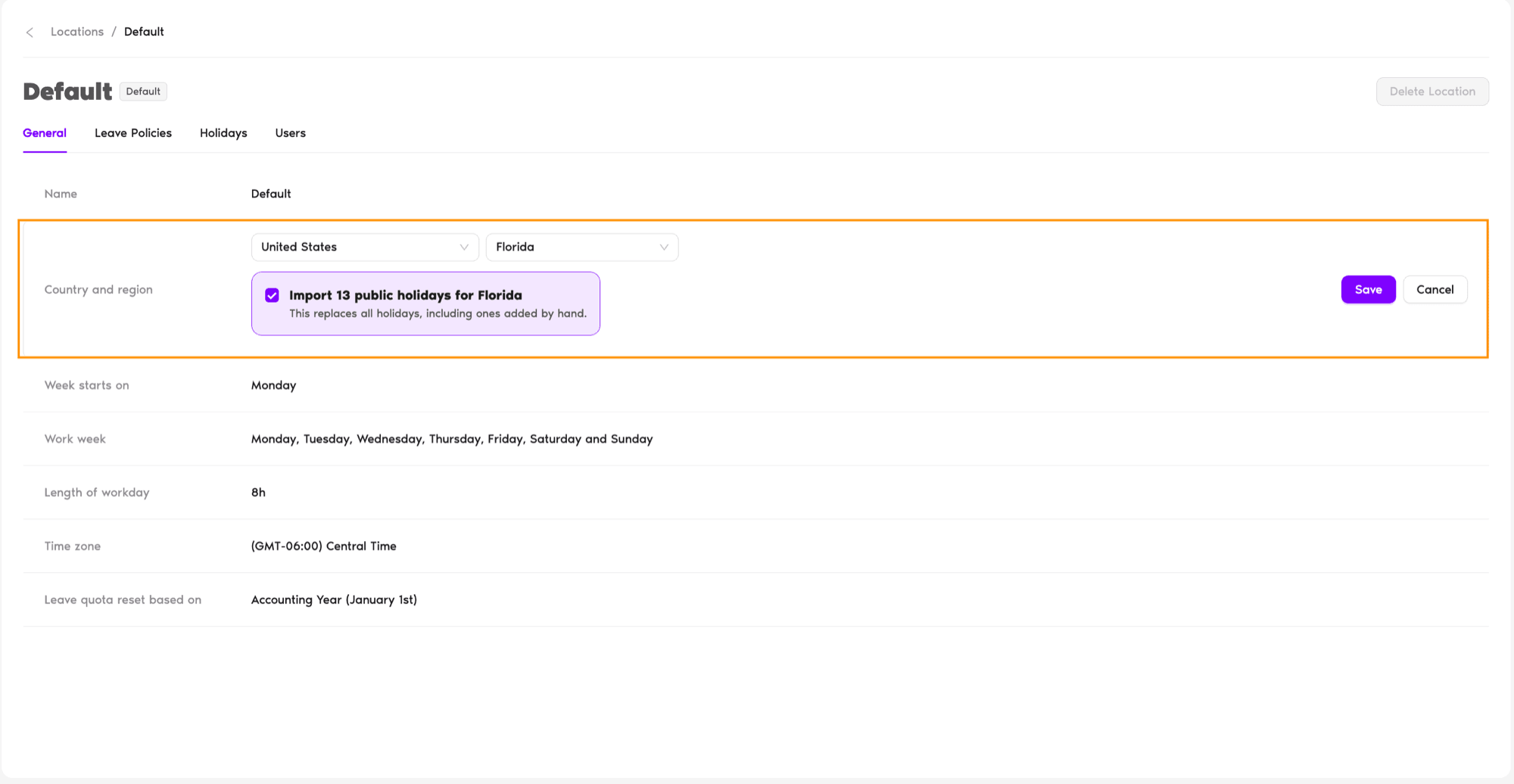
Öffentliche Feiertage importieren: aktiviert
Alle Feiertage des Standorts für dieses und das nächste Jahr werden durch die Feiertage der neuen Region ersetzt, auch manuell hinzugefügte. Die Meldung „Feiertage wurden erfolgreich aktualisiert“ bestätigt die Änderung.
Öffentliche Feiertage importieren: nicht aktiviert
Nur die Einstellung „Land und Region“ ändert sich. Der Standort behält seine aktuellen Feiertage.
Eine Änderung der Region benennt den Standort nicht um und ändert auch nicht seine Zeitzone. Passen Sie Name und Zeitzone im Tab „Allgemein“ separat an, wenn sie nicht mehr stimmen.
Häufige Fragen
Ja. Klicken Sie im Tab Feiertage des Standorts auf Feiertage importieren. Der Assistent öffnet sich mit dem bereits ausgefüllten Land und der Region des Standorts, und Sie können beides ändern, bevor Sie die zu importierenden Feiertage auswählen. Siehe Wie lege ich Feiertage fest?
Jeder Standort hat ein Land und eine Region. Wenn Personen in verschiedenen Bundesländern, Provinzen oder Landesteilen unterschiedliche Feiertage haben, erstellen Sie für jede Region einen eigenen Standort und fügen Sie jeden Benutzer dem Standort hinzu, an dem er arbeitet.
Nur beim Erstellen eines Standorts. Bei einem bestehenden Standort bleibt die Zeitzone unverändert, wenn Sie Land oder Region ändern. Bearbeiten Sie die Zeitzone also bei Bedarf im Tab „Allgemein“.
Nächste Schritte
Wie erstelle ich einen Standort? Wie bearbeite ich einen Standort? Wie lege ich Feiertage fest?Administratoren und Genehmiger: Sie erreichen uns per Live-Chat montags bis freitags von 9 bis 17 Uhr (EST) oder jederzeit per E-Mail an hello@vacationtracker.io.
 Gespräch buchen