






Última actualización: 4 de noviembre de 2026
¿Cómo configuro los días festivos regionales de una ubicación?
Cuando eliges un estado, una provincia o una nación para una ubicación, Vacation Tracker importa los festivos de esa región junto con los nacionales. Puedes elegir la región al crear la ubicación o cambiarla más adelante desde la pestaña General de la ubicación.
Qué países tienen regiones
El campo de región solo aparece en los países que tienen festivos regionales, y su nombre depende del país:
Los países sin festivos regionales, como Austria, no muestran este campo. Sus ubicaciones siempre usan los festivos nacionales.
Elegir una región al crear una ubicación
- En el menú de la izquierda, despliega Configuración de ausencias, haz clic en Ubicaciones y, después, en Crear una ubicación.
- Selecciona el País.
- En el campo Estado, Provincia o Nación, selecciona la región. Déjalo en blanco para usar solo los festivos nacionales.
- Revisa la nota que aparece debajo del campo. Indica cuántos festivos se importarán para este año y que se crearán 2 políticas de ausencias.
- Completa el resto del formulario y haz clic en Crear ubicación.
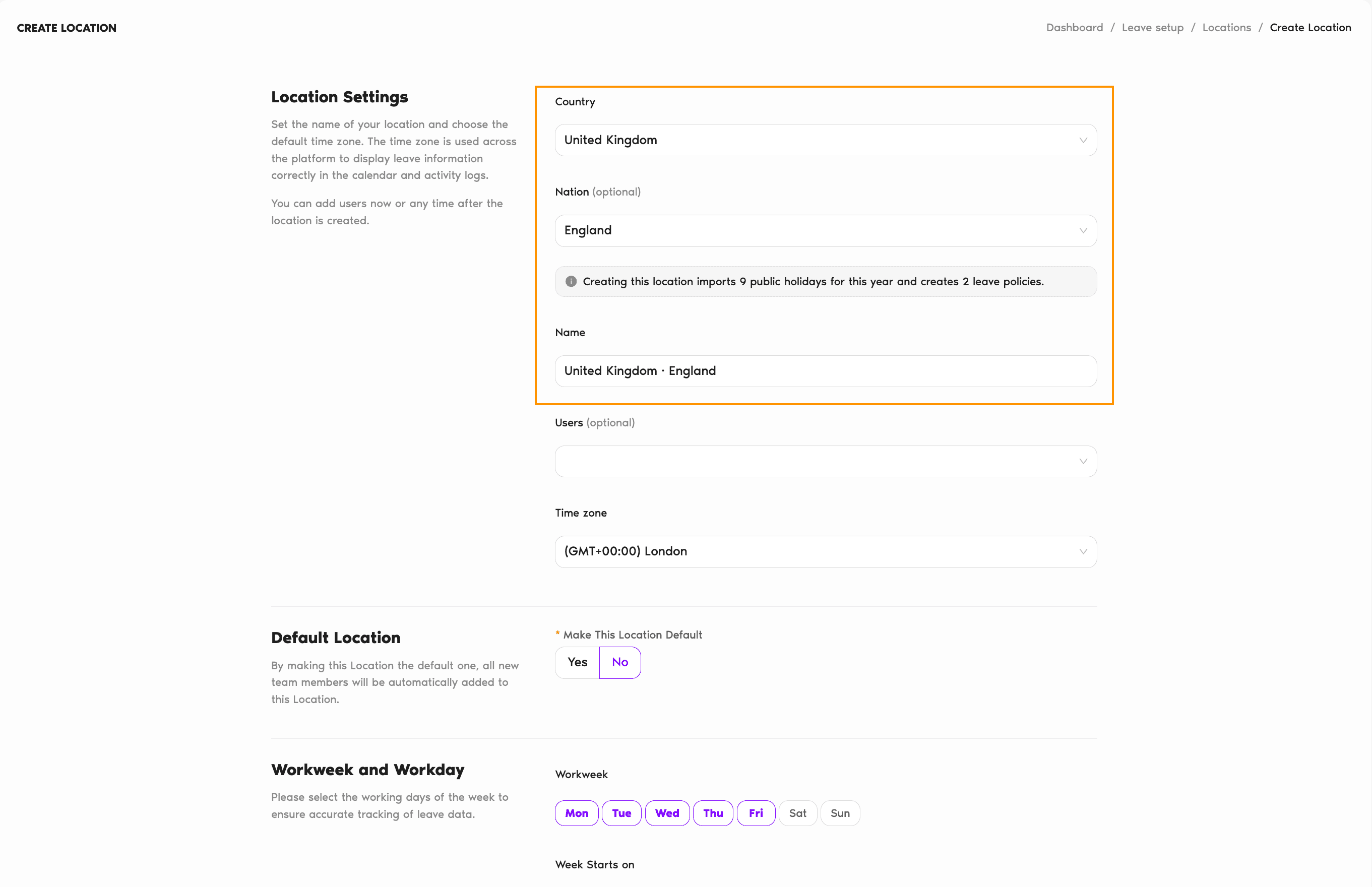
Al seleccionar una región, esta se añade al nombre de la ubicación, por ejemplo «United States · Texas», y la zona horaria se actualiza para que coincida. Si has escrito un nombre propio, se mantiene tal cual. Los festivos regionales se suman a los nacionales: una ubicación de Alemania sin estado importa 9 festivos para 2026, mientras que Germany · Bayern importa 12, ya que añade la Epifanía, el Corpus Christi y Todos los Santos.
Solo festivos nacionales
Si dejas la región en blanco, la ubicación solo recibe los festivos nacionales del país. La tarjeta de la ubicación en la página Ubicaciones y su pestaña General muestran una nota como Estado no establecido junto al país, para que veas qué ubicaciones aún no tienen región. Puedes añadirla en cualquier momento.
Cambiar la región más adelante
- En la página Ubicaciones, haz clic en la tarjeta de la ubicación. Se abrirá en la pestaña General.
- Pasa el cursor sobre País y región y haz clic en el icono del lápiz que aparece al lado.
- Selecciona la nueva región (u otro país).
- Decide si marcas Importar [número] días festivos para [región]. Consulta más abajo.
- Haz clic en Guardar.
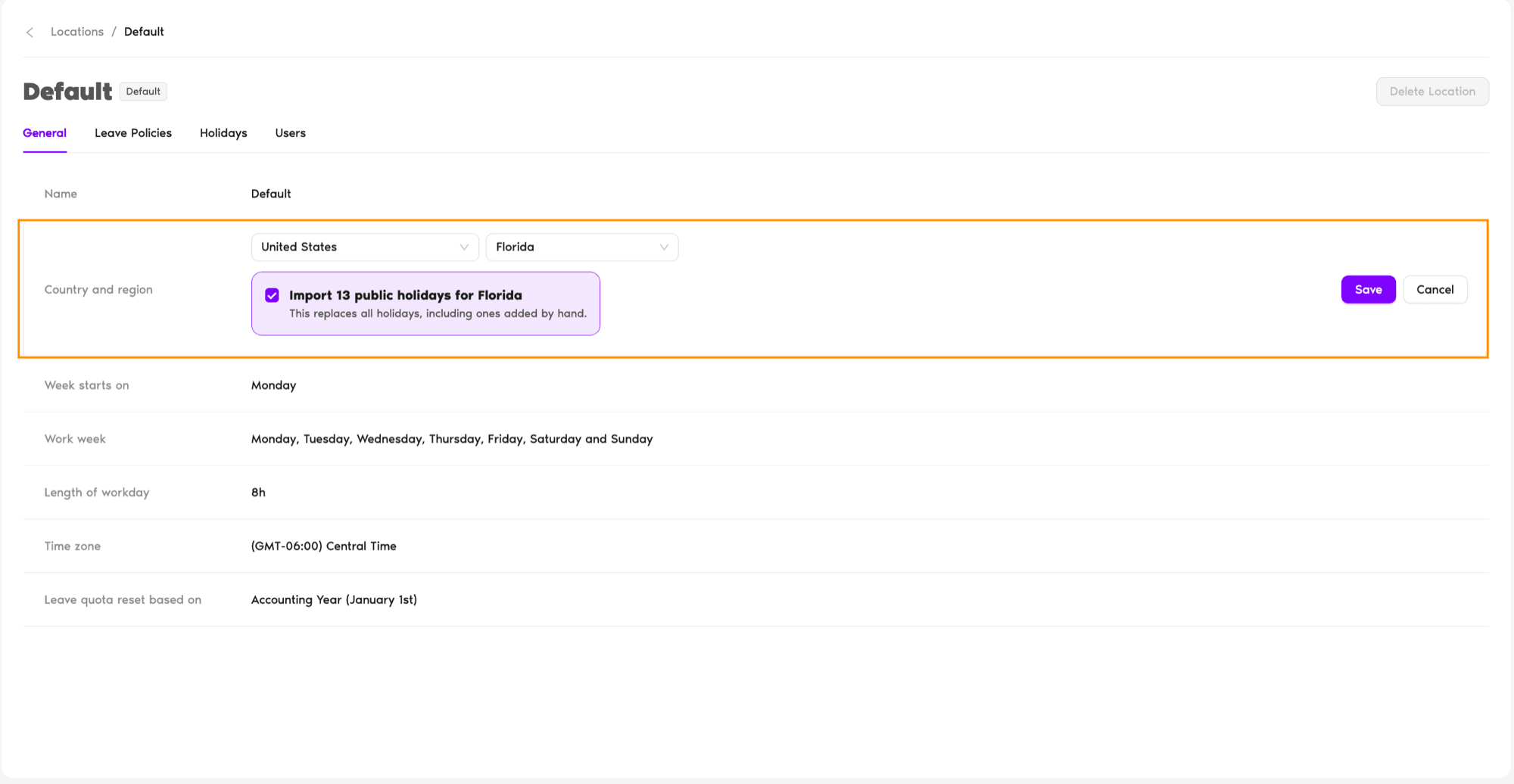
Importar festivos: marcado
Todos los festivos de la ubicación para este año y el próximo se sustituyen por los festivos de la nueva región, incluidos los que se hayan añadido manualmente. El mensaje «Los días festivos se han actualizado correctamente» confirma el cambio.
Importar festivos: sin marcar
Solo cambia la configuración de País y región. La ubicación conserva sus festivos actuales.
Cambiar la región no cambia el nombre de la ubicación ni su zona horaria. Actualiza el nombre y la zona horaria por separado en la pestaña General si ya no encajan.
Preguntas frecuentes
Sí. En la pestaña Festivos de la ubicación, haz clic en Importar Festivos. El asistente se abre con el país y la región de la ubicación ya rellenados, y puedes cambiarlos antes de elegir los festivos que quieres importar. Consulta ¿Cómo configuro los días festivos?
Cada ubicación tiene un solo país y una sola región. Si las personas de distintos estados, provincias o naciones tienen festivos diferentes, crea una ubicación independiente para cada región y añade a cada usuario a la ubicación que corresponda a su lugar de trabajo.
Solo al crear una ubicación. En una ubicación existente, cambiar el país o la región no modifica la zona horaria, así que edítala en la pestaña General si lo necesitas.
Siguientes pasos
¿Cómo creo una ubicación? ¿Cómo edito una ubicación? ¿Cómo configuro los días festivos?Administradores y aprobadores: puedes contactarnos por chat en vivo de lunes a viernes, de 9:00 a 17:00 (hora del Este, EST), o escribirnos cuando quieras a hello@vacationtracker.io.
 Reserva una llamada