






Letzte Aktualisierung am November 2, 2026
Wie bearbeite ich einen Standort?
Die Einstellungen eines Standorts bearbeiten Sie direkt in seinem Tab „Allgemein“, jeweils eine Einstellung nach der anderen. Auf derselben Seite können Sie den Standort als Standard festlegen, seine Benutzer verwalten oder ihn löschen. Änderungen betreffen alle Benutzer des Standorts, prüfen Sie also vor dem Speichern, was Sie ändern.
So bearbeiten Sie einen Standort
- Melden Sie sich unter app.vacationtracker.io an.
- Klappen Sie im linken Menü Urlaubseinrichtung auf und klicken Sie auf Standorte.
- Klicken Sie auf die Karte des Standorts, den Sie bearbeiten möchten. Sie öffnet sich auf dem Tab Allgemein.
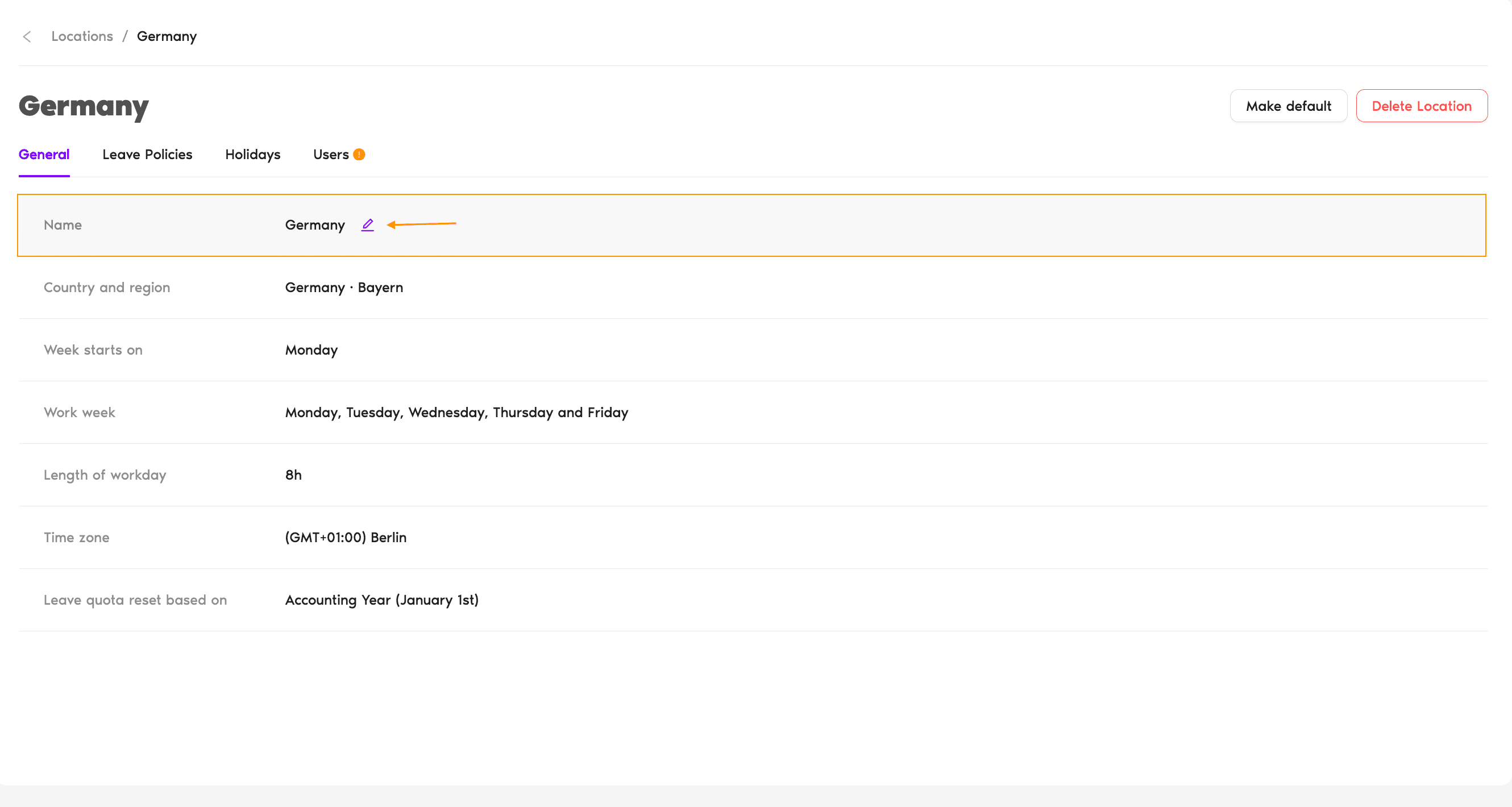
- Bewegen Sie den Mauszeiger über die Einstellung, die Sie ändern möchten, und klicken Sie auf das Stiftsymbol daneben.
- Nehmen Sie Ihre Änderung vor und klicken Sie auf Speichern. Mit Abbrechen verwerfen Sie sie.
Was Sie ändern können
Der Tab „Allgemein“ listet jede Einstellung mit ihrem aktuellen Wert auf. Jede Einstellung wird einzeln bearbeitet und gespeichert.
Name
Benennen Sie den Standort um (zum Beispiel „USA“ in „Vereinigte Staaten – Ostküste“). Bestehende Benutzer bleiben zugewiesen.
Land und Region
Ändern Sie das Land oder, bei Ländern mit regionalen Feiertagen, das Bundesland, die Provinz oder den Landesteil. Wenn Sie eine andere Auswahl treffen, erscheint das Kontrollkästchen Öffentliche Feiertage importieren mit der Anzahl der Feiertage dieses Landes bzw. dieser Region. Aktivieren Sie es, um alle Feiertage des Standorts, auch manuell hinzugefügte, durch den neuen Satz zu ersetzen. Lassen Sie es deaktiviert, um nur die Einstellung zu ändern und die aktuellen Feiertage zu behalten. Eine Änderung von Land oder Region benennt den Standort nicht um und ändert auch nicht seine Zeitzone.
Woche beginnt am
Wählen Sie Montag oder Sonntag als den Tag, an dem die Wochen im Kalender beginnen.
Arbeitswoche
Legen Sie fest, welche Tage als Arbeitstage zählen. Wenn einige Benutzer des Standorts in ihrem Profil eine benutzerdefinierte Arbeitswoche haben, wählen Sie außerdem, für wen die Änderung gilt. Siehe die Option „Anwenden auf“ weiter unten.
Länge des Arbeitstages Nur Complete-Plan
Ändern Sie die Standardstunden eines Arbeitstags (standardmäßig 8). Diesem Wert entspricht ein ganzer Urlaubstag, wenn Urlaub in Stunden erfasst wird. Diese Einstellung kann nur im Complete-Plan bearbeitet werden. Wie bei der Arbeitswoche erscheint die Option „Anwenden auf“, wenn einige Benutzer eine benutzerdefinierte Arbeitswoche haben.
Zeitzone
Wählen Sie eine andere Zeitzone für den Standort. Urlaubsberechnungen, Kalenderanzeigen und Aktivitätsprotokolle richten sich dann nach der neuen Zeitzone.
Urlaubskontingent-Zurücksetzung basierend auf
Wählen Sie, ob das Urlaubsjahr für alle gemeinsam (Geschäftsjahr) oder am Jahrestag jedes Benutzers (Eintrittsdatum des Benutzers) zurückgesetzt wird. Beim Geschäftsjahr legen Sie außerdem Monat und Tag fest, an dem das Jahr beginnt. Wenn Sie die Grundlage für die Zurücksetzung ändern, erklärt ein Warnhinweis, dass sich die Änderung auf die Urlaubskontingente und Berechnungen der Benutzer auswirken kann und dass ein Ablaufdatum für den Übertrag, das in einer Urlaubsrichtlinie dieses Standorts festgelegt ist, deaktiviert wird.
Benutzer und Standardstandort
Benutzer
Öffnen Sie den Tab Benutzer und klicken Sie auf Benutzer hinzufügen, um diesem Standort Personen hinzuzufügen. Benutzer können immer nur zu einem Standort gehören, daher wird eine hinzugefügte Person aus ihrem bisherigen Standort verschoben. Um einen Benutzer zu verschieben, klicken Sie auf die drei Punkte am Ende seiner Zeile und wählen Sie Zu einem anderen Standort verschieben.
Als Standard festlegen
Klicken Sie oben rechts beim Standort auf Als Standard festlegen und bestätigen Sie in der Abfrage. Es kann immer nur ein Standort der Standard sein, daher ist der bisherige Standardstandort danach nicht mehr Standard. Der Standardstandort trägt neben seinem Namen die Kennzeichnung Standard.
Über die Option „Anwenden auf“
Administratoren können einzelnen Benutzern in ihrem Benutzerprofil eine benutzerdefinierte Arbeitswoche zuweisen. Wenn jemand am Standort eine hat, zeigt der Tab „Allgemein“ unter „Arbeitswoche“ an, wie viele es sind (zum Beispiel „1 Person hat eine benutzerdefinierte Arbeitswoche“), und die Bearbeitungsfelder für Arbeitswoche und Länge des Arbeitstages zeigen die Auswahl Anwenden auf:
Wenn niemand am Standort eine benutzerdefinierte Arbeitswoche hat, zeigt das Bearbeitungsfeld stattdessen „Niemand hier hat eine benutzerdefinierte Arbeitswoche, daher gilt dies für alle.“ an.
So löschen Sie einen Standort
- Öffnen Sie den Standort auf der Seite „Standorte“.
- Klicken Sie oben rechts auf Standort löschen. Eine Bestätigungsabfrage wird geöffnet.
- Klicken Sie in der Abfrage zur Bestätigung auf Standort löschen. Der Standort wird entfernt.
Häufige Fragen
Wenn Sie von „Geschäftsjahr“ auf „Eintrittsdatum des Benutzers“ umstellen (oder umgekehrt), wird das Zurücksetzungsdatum jedes Benutzers nach der neuen Regel neu berechnet. Bestehende Guthaben bleiben erhalten, aber der Zeitpunkt der nächsten Zurücksetzung ändert sich. Gehen Sie dabei bewusst vor – es handelt sich um eine Änderung auf Richtlinienebene, die alle Benutzer des Standorts betrifft.
Da Benutzer nur zu einem Standort gehören können, sollten Sie sie vor dem Löschen einem anderen Standort zuweisen – sonst geht der Bezug zu ihren Urlaubsrichtlinien, Feiertagen und Guthaben verloren. Verschieben Sie die Benutzer zuerst an einen anderen Standort und löschen Sie den Standort erst danach.
Nein – das Löschen ist endgültig. Wenn Sie versehentlich auf „Löschen“ geklickt haben und Daten wiederherstellen müssen, wenden Sie sich so schnell wie möglich an den Support.
Nächste Schritte
Wie erstelle ich einen Standort? Wie lege ich Feiertage fest? Wie ändere ich den Standort eines Benutzers?Administratoren und Genehmiger: Sie erreichen uns per Live-Chat montags bis freitags von 9 bis 17 Uhr (EST) oder jederzeit per E-Mail an hello@vacationtracker.io.
 Book a Call