






Dernière mise à jour le 4 novembre 2026
Comment définir des jours fériés régionaux pour un site ?
Lorsque vous choisissez un État, une province ou une nation pour un site, Vacation Tracker importe les jours fériés de cette région en plus des jours fériés nationaux. Vous pouvez choisir la région à la création du site ou la modifier plus tard depuis l'onglet Général du site.
Quels pays ont des régions
Le champ de région n'apparaît que pour les pays qui ont des jours fériés régionaux, et son libellé dépend du pays :
Les pays sans jours fériés régionaux, comme l'Autriche, n'affichent pas ce champ. Leurs sites utilisent toujours les jours fériés nationaux.
Choisir une région à la création d'un site
- Dans le menu de gauche, développez Configuration des congés, cliquez sur Sites, puis sur Créer un site.
- Sélectionnez le Pays.
- Dans le champ État, Province ou Nation, sélectionnez la région. Laissez-le vide pour n'utiliser que les jours fériés nationaux.
- Vérifiez la note sous le champ. Elle indique combien de jours fériés seront importés pour cette année et que 2 politiques de congés seront créées.
- Remplissez le reste du formulaire et cliquez sur Créer un site.
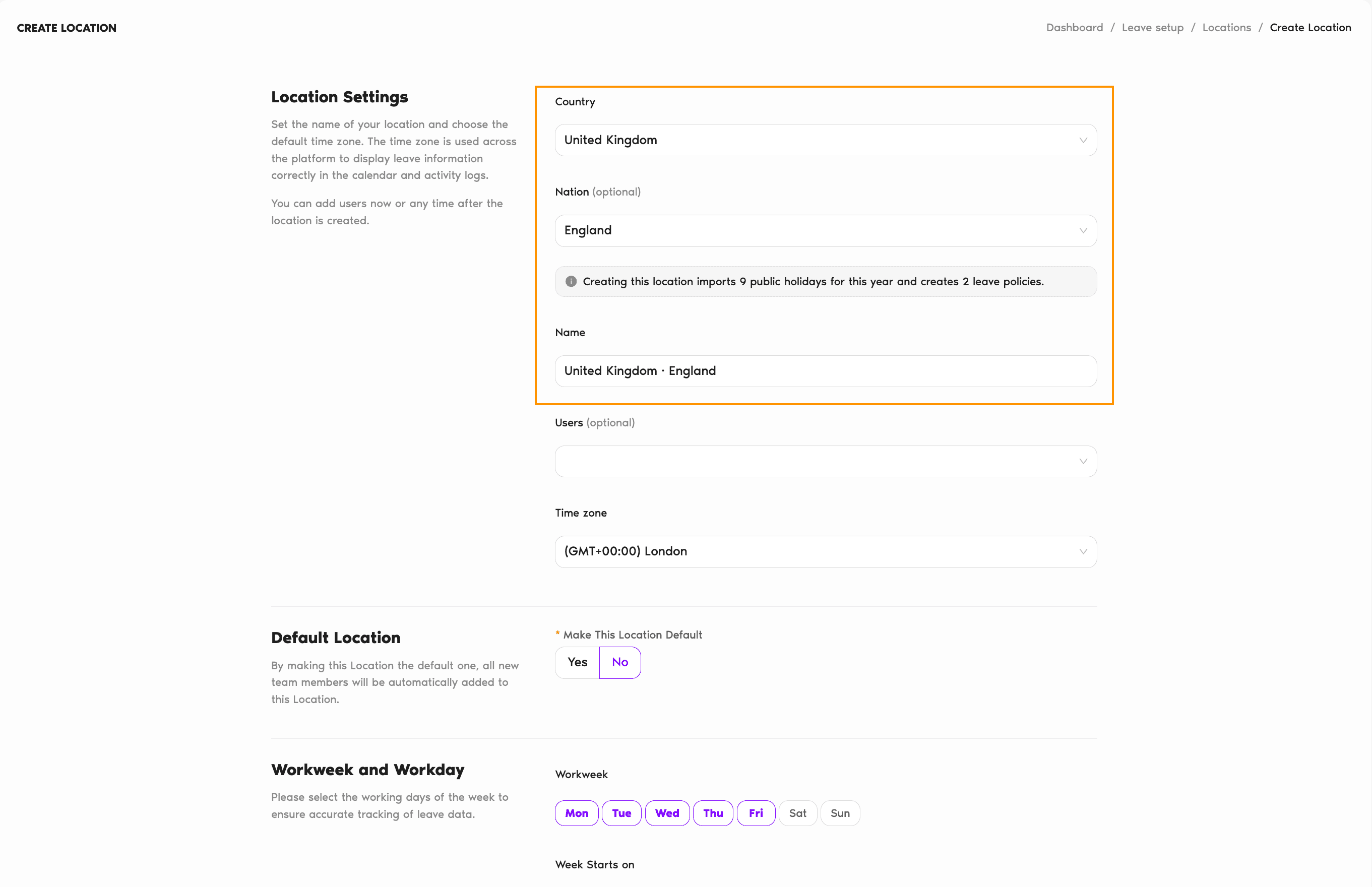
La région sélectionnée est ajoutée au nom du site, par exemple « United States · Texas », et le fuseau horaire est mis à jour en conséquence. Si vous avez saisi votre propre nom, il reste inchangé. Les jours fériés régionaux s'ajoutent aux jours fériés nationaux : un site en Allemagne sans État importe 9 jours fériés pour 2026, tandis que Germany · Bayern en importe 12, avec en plus l'Épiphanie, la Fête-Dieu et la Toussaint.
Jours fériés nationaux uniquement
Si vous laissez la région vide, le site ne reçoit que les jours fériés nationaux du pays. La carte du site sur la page Sites et son onglet Général affichent alors une note comme État non défini à côté du pays, ce qui vous permet de voir quels sites n'ont pas encore de région. Vous pouvez en ajouter une à tout moment.
Modifier la région plus tard
- Sur la page Sites, cliquez sur la carte du site. Elle s'ouvre sur l'onglet Général.
- Survolez Pays et région et cliquez sur l'icône en forme de crayon à côté.
- Sélectionnez la nouvelle région (ou un autre pays).
- Décidez si vous cochez Importer [nombre] jours fériés pour [région]. Voir ci-dessous.
- Cliquez sur Enregistrer.
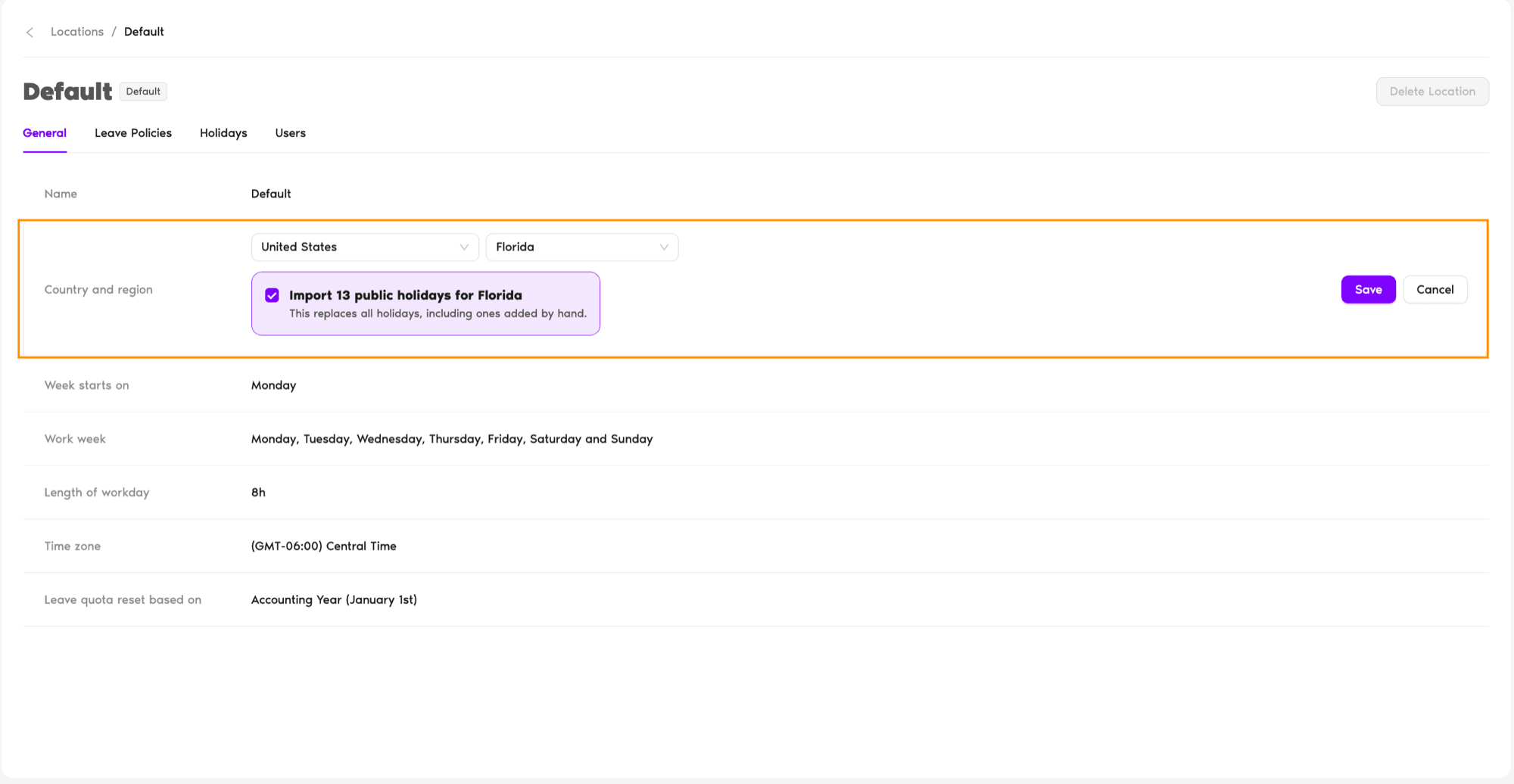
Importer les jours fériés : case cochée
Tous les jours fériés du site pour cette année et l'année suivante sont remplacés par les jours fériés de la nouvelle région, y compris ceux ajoutés manuellement. Le message « Les jours fériés ont bien été modifiés » confirme la modification.
Importer les jours fériés : case non cochée
Seul le paramètre Pays et région change. Le site conserve ses jours fériés actuels.
Changer la région ne renomme pas le site et ne modifie pas son fuseau horaire. Mettez à jour le nom et le fuseau horaire séparément dans l'onglet Général s'ils ne correspondent plus.
Questions fréquentes
Oui. Dans l'onglet Jours fériés du site, cliquez sur Importer des jours fériés. L'assistant s'ouvre avec le pays et la région du site déjà renseignés, et vous pouvez les modifier avant de choisir les jours fériés à importer. Voir Comment définir les jours fériés ?
Chaque site a un seul pays et une seule région. Si des personnes situées dans des États, des provinces ou des nations différents ont des jours fériés différents, créez un site distinct pour chaque région et ajoutez chaque utilisateur au site correspondant à son lieu de travail.
Uniquement à la création d'un site. Sur un site existant, changer le pays ou la région ne modifie pas le fuseau horaire : modifiez-le dans l'onglet Général si nécessaire.
Pour aller plus loin
Comment créer un site ? Comment modifier un site ? Comment définir les jours fériés ?Administrateurs et approbateurs : contactez-nous par chat en direct du lundi au vendredi, de 9 h à 17 h (heure de l'Est), ou écrivez-nous à tout moment à hello@vacationtracker.io.
 Réserver un appel